Mit dem HostPapa-Dashboard kannst du automatische Updates für den WordPress-Core, Plugins und Themes zentral verwalten. Du kannst installierte Versionen prüfen, festlegen, wie WordPress-Core-Updates erfolgen sollen, und automatische Updates für einzelne Plugins und Themes ein- oder ausschalten. So bleibt deine Website sicher und kompatibel.
Dieser Knowledgebase-Artikel erklärt, wie du automatische Updates für den WordPress-Core, Plugins und Themes mit deinem Managed-WordPress-Service verwaltest.
Dein Dashboard zeigt dir, welche Versionen von WordPress, deinen Plugins und deinen Themes installiert sind. Außerdem kannst du dort festlegen, welche Komponenten automatisch aktualisiert werden sollen. Deine Website aktuell zu halten, ist eine der einfachsten Maßnahmen für mehr Sicherheit.
Erste Schritte:
- Melde dich in deinem HostPapa-Dashboard an.
- Klicke auf My cPanel.
Plugins und Themes installieren oder aktivieren. Dieses Dashboard verwaltet die Einstellungen für automatische Updates und zeigt Versionen sowie Statusinformationen an. Um ein Plugin oder Theme zu installieren, zu aktivieren oder zu deaktivieren, melde dich über dein Dashboard bei WordPress an und verwende anschließend wie gewohnt den WordPress-Administrationsbereich.
WordPress-Core-Updates
- Öffne im Tab Management den Untertab Core.
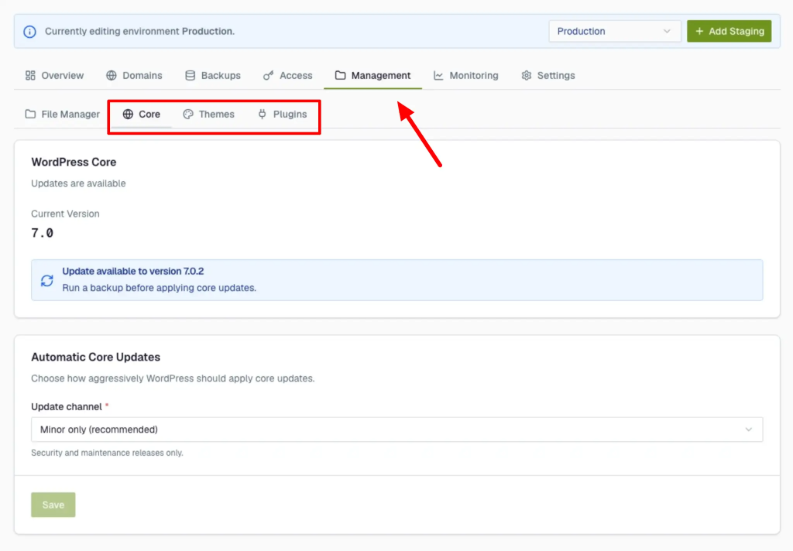
- Die Karte WordPress Core zeigt deine installierte Version, die aktuellste verfügbare Version und ob ein Update verfügbar ist.
- Auf der Karte Automatic Core Updates kannst du einen Update Channel auswählen. Dieser Kanal bestimmt, wie umfassend WordPress sich selbst aktualisiert:
- Off: Es werden nie automatische Updates durchgeführt. Du aktualisierst WordPress manuell im WordPress-Adminbereich.
- Minor only (recommended). Sicherheits- und Wartungsupdates werden automatisch installiert. Diese Einstellung ist für die meisten Websites die beste Wahl.
- Major: Auch neue vollständige Hauptversionen werden automatisch installiert.
- Dev: Aktuelle Entwicklungs-Builds. Nicht für Live-Websites geeignet.
- Wähle einen Kanal aus und klicke auf Save.
Automatische Plugin- und Theme-Updates
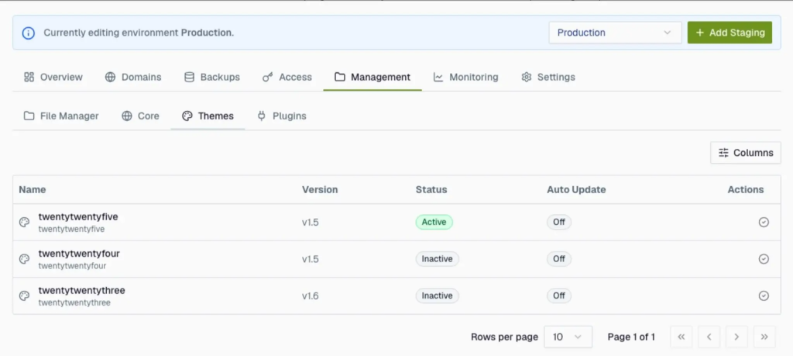
- Öffne den Untertab Plugins oder Themes. Jede Zeile zeigt den Namen des jeweiligen Elements, seine Version, seinen Status – aktiv oder inaktiv – sowie einen Schalter für Auto Update.
Im Untertab „Plugins“ ist bei einem Plugin „Auto Update“ aktiviert (grün) und bei einem anderen deaktiviert.
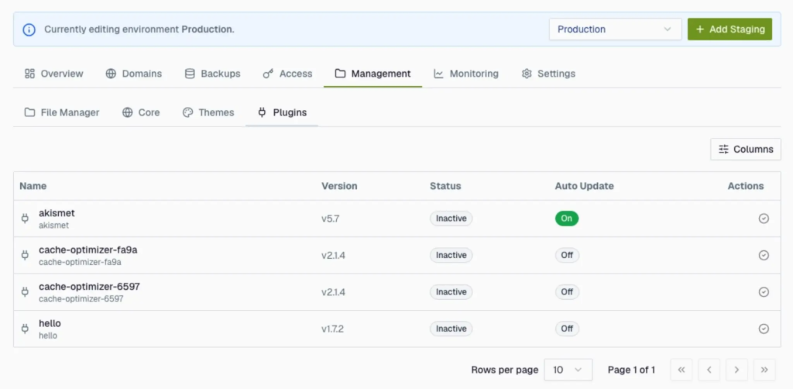
- Click a plugin’s Auto Update control to switch it On (it turns green). WordPress will then keep that plugin updated by itself. Click it again to switch it Off and update it yourself.
- Klicke auf den Schalter Auto Update eines Plugins, um ihn zu aktivieren. Der Schalter wird grün angezeigt. WordPress hält dieses Plugin dann automatisch aktuell. Klicke erneut darauf, um die Funktion zu deaktivieren und das Plugin künftig selbst zu aktualisieren.
Der Untertab Themes funktioniert nach demselben Prinzip.
Tipp: Stelle vor dem Aktivieren automatischer Updates für alle Komponenten sicher, dass du ein aktuelles Backup deiner Website erstellen und wiederherstellen kannst. So kannst du eine Aktualisierung, die nicht mit deiner Website kompatibel ist, unkompliziert zurückrollen.
Wenn du Hilfe zu deinem HostPapa-Konto benötigst, kannst du über dein Dashboard ein Support-Ticket eröffnen.

