m deine Website-Dateien mit einem FTP-Client wie FileZilla, Cyberduck oder Termius sicher zu verwalten, hochzuladen oder herunterzuladen, kannst du direkt über dein Hosting-Dashboard ein Konto für das Secure File Transfer Protocol (SFTP) erstellen. Managed WordPress verwendet SFTP, damit alle Dateiübertragungen und Verbindungen vollständig verschlüsselt sind.
Dieser Knowledgebase-Artikel erklärt, wie du den SFTP-Zugang für eine WordPress-Website einrichtest und verwendest, die mit deinem Managed-WordPress-Service erstellt wurde. Diese Schritte gelten für unsere aktuellen Tarife: Core, Standard, Boost und Turbo. Wenn du Start, Plus, Pro oder Ultra nutzt, befolge stattdessen die Schritte für bisherige Tarife.
Mit FTP kannst du dich über ein Desktop-Programm zur Dateiübertragung – einen sogenannten FTP-Client wie FileZilla oder Cyberduck – mit den Dateien deiner Website verbinden, um sie hochzuladen, herunterzuladen und zu verwalten. Auf dieser Plattform wird immer die sichere SFTP-Variante verwendet. Obwohl der Tab also FTP heißt, sind deine Dateiübertragungen verschlüsselt.
FTP-Konto erstellen
- Gehe zum Tab Access. Dort landest du automatisch im Bereich FTP Accounts.
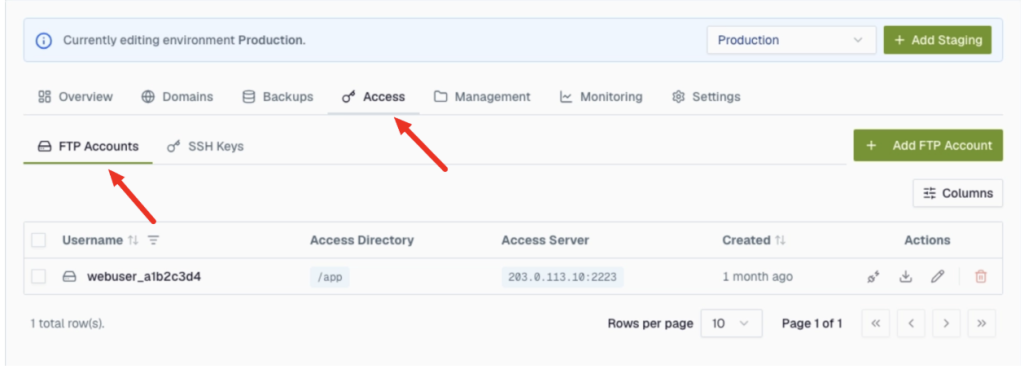
- Klicke auf Add FTP Account.
Das Formular „Add FTP Account“
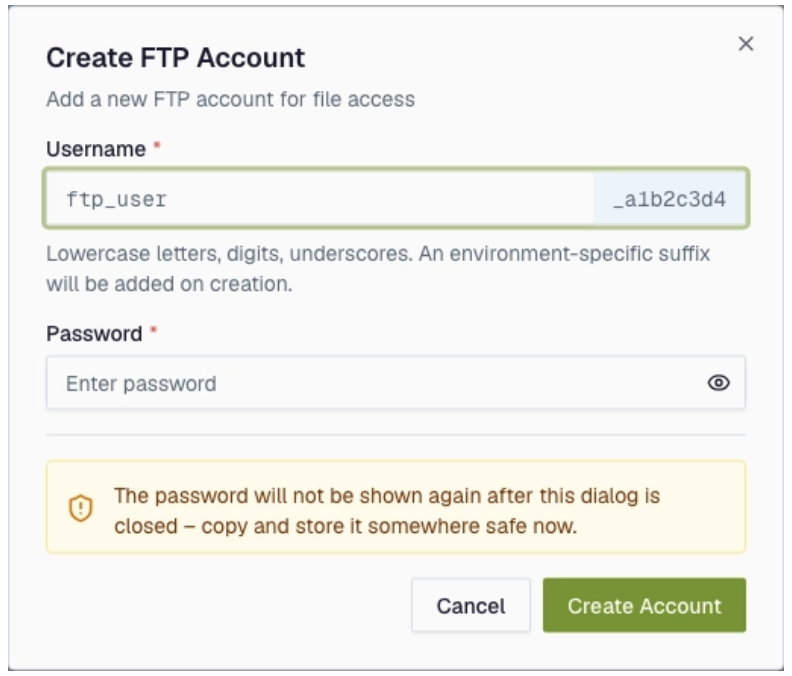
- Gib einen Username ein. Er muss aus 3 bis 20 Zeichen bestehen und darf nur Kleinbuchstaben, Zahlen und Unterstriche enthalten. Hinweis: An deinen Benutzernamen wird automatisch ein umgebungsspezifisches Suffix angehängt, zum Beispiel _a1b2c3d4.
- Gib ein sicheres Passwort ein und speichere es sofort in deinem Passwort-Manager. Nachdem das Fenster geschlossen wurde, kann das Passwort nicht erneut angezeigt werden.
- Klicke auf Create Account.
Hinweis: Das Erstellen eines Kontos übernimmt Änderungen an deiner Umgebung. Der Status zeigt kurz Processing… an und wechselt anschließend wieder zu Active, normalerweise innerhalb von ein bis zwei Minuten. Warte, bis der Status Active angezeigt wird, bevor du versuchst, dich zu verbinden.
Mit deinem FTP-Client verbinden
Deine Verbindungsdaten findest du im Tab Access sowie im Tab Overview unter FTP Access:
- Protocol: SFTP
- Host: die angezeigte Adresse (z.B. 203.0.113.10)
- Port: 2223
- Username: Dein vollständiger Benutzername einschließlich Suffix
- Password: Das Passwort, das du beim Erstellen des Kontos gespeichert hast
- Folder: Alle Konten öffnen im Hauptordner deiner WordPress-Website.
Fertige Verbindung herunterladen
Um die manuelle Einrichtung zu umgehen:
- Suche in der Liste FTP Accounts die Zeile deines Kontos.
- Klicke auf das Aktionssymbol Download, um eine ZIP-Datei zu speichern.
- Importiere das vorkonfigurierte Profil direkt in Cyberduck, FileZilla oder Termius.
- Gib dein gespeichertes Passwort ein, um dich zu verbinden.
Konten verwalten
- Change Password: Bearbeite die Zeile eines Kontos, um ein neues Passwort zu erstellen, wenn du das ursprüngliche Passwort verloren hast.
- Delete Account: Entferne die Zeile eines Kontos, um den SFTP-Zugang sofort zu widerrufen.
Wenn du Hilfe zu deinem HostPapa-Konto benötigst, kannst du über dein Dashboard ein Support-Ticket eröffnen.

