Dein Managed-WordPress-Dashboard ist die zentrale Verwaltungsoberfläche für deine Website. Damit kannst du alltägliche Aufgaben erledigen, ohne dich dafür direkt bei WordPress anzumelden. Hier wählst du die Website aus, an der du arbeiten möchtest, wechselst zwischen ihren Umgebungen und nutzt sieben Tabs – Overview, Domains, Backups, Access, Management, Monitoring und Settings –, um Domains, Backups, Dateien, Updates und Logs zu verwalten. Diese kurze Einführung zeigt dir den Aufbau, damit du immer weißt, wo du die benötigten Funktionen findest.
Dieser Knowledgebase-Artikel erklärt, wie du das Dashboard für eine Website verwendest, die mit deinem Managed-WordPress-Service erstellt wurde.
Deine Website und ihre Umgebungen
Du öffnest dieses Dashboard über dein HostPapa-Konto. Dort wählst du auch aus, an welcher Website du arbeiten möchtest. Innerhalb des Dashboards kann jede Website eine oder mehrere Umgebungen haben. Dabei handelt es sich um separate, voll funktionsfähige Kopien der Website:
- Production: Deine Live-Website, also die Website, die Besucher sehen.
- Staging: Eine optionale Kopie, in der du Änderungen sicher testen kannst, bevor sie live gehen. Eine Staging-Umgebung wird nicht automatisch erstellt. Du fügst sie bei Bedarf hinzu (siehe Staging-Umgebung hinzufügen).
Wenn deine Website mehr als eine Umgebung hat, zeigt eine Leiste am oberen Rand an, in welcher Umgebung du gerade arbeitest. Über einen Auswahlschalter kannst du zwischen den Umgebungen wechseln:
Der Auswahlschalter zum Wechseln zwischen Production und Staging:
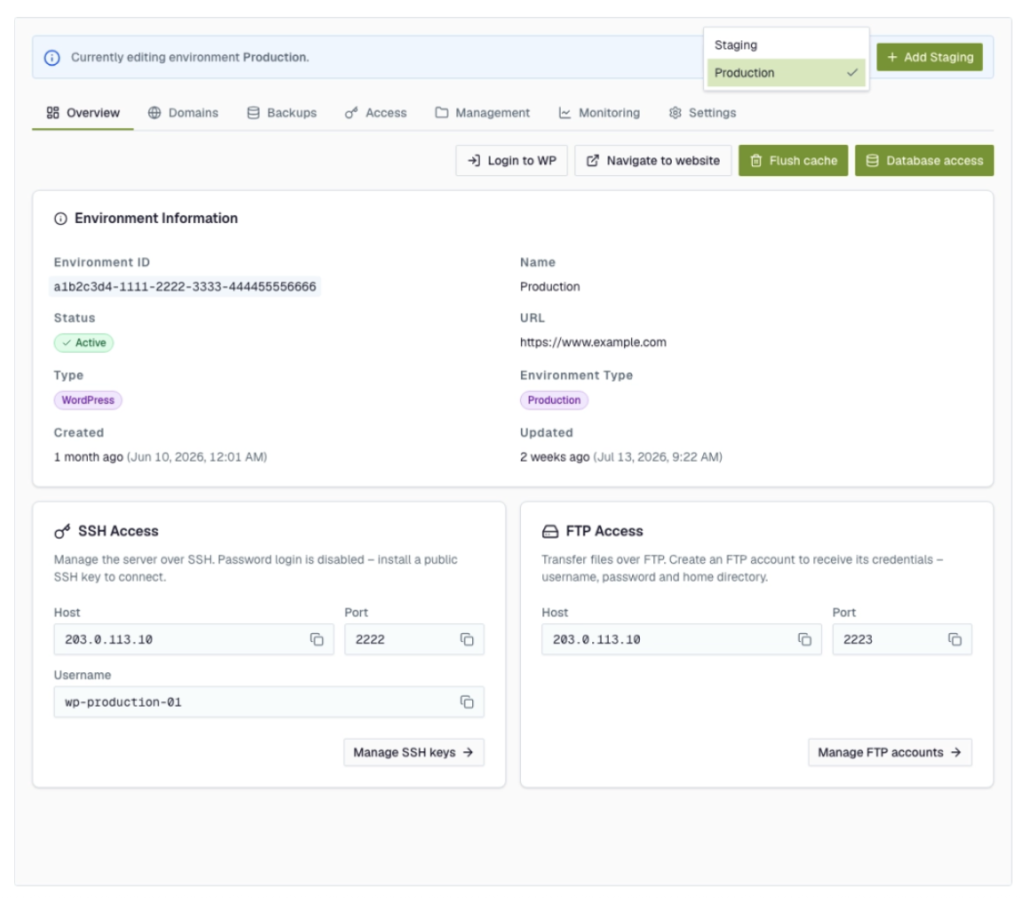
* “Environment” bedeutet eine Kopie deiner Website. Der Begriff wird dir im gesamten Dashboard begegnen. Du kannst dir eine Umgebung als eigenständige, laufende Version deiner Website vorstellen – einschließlich ihrer Dateien, Datenbank, Domains und Backups. Meistens arbeitest du in Production; zum Testen wechselst du zu Staging.
Die sieben Tabs
Alle Funktionen sind über Tabs am oberen Rand organisiert. Hier siehst du, wofür sie jeweils gedacht sind:

| Tab-Name | Was du dort tun kannst |
| Overview | Den Status der Umgebung und die Webadresse auf einen Blick anzeigen. Ein-Klick-Zugang über Login to WP, Navigate to website, Flush cache und Database access – dort findest du deine Datenbank-Zugangsdaten für Tools, die sie benötigen. Außerdem gibt es Schnelllinks zu deinen Verbindungsdaten für Secure Shell (SSH) und File Transfer Protocol (FTP). |
| Domains | Deine eigene Domain verbinden, ihren Status für das Domain Name System (DNS) überprüfen und Secure Sockets Layer (SSL) überprüfen und Domains löschen. |
| Backups | Backups erstellen, einen früheren Stand wiederherstellen – auch aus einer anderen Umgebung – und den Verlauf der Wiederherstellungen einsehen. |
| Access | FTP (SFTP) und SSH keys einrichten, um auf deine Dateien und die Kommandozeile zuzugreifen.. |
| Management | Den integrierten Dateimanager sowie die Bereiche WordPress Core, Themes und Plugins nutzen, einschließlich Versionsinformationen und automatischer Updates. |
| Monitoring | Deine Traffic-Analysen sowie Origin-, Edge– und Security-Logs einsehen. |
| Settings | Die PHP-Version der Umgebung ändern. In einer Staging-Umgebung kannst du diese außerdem löschen, sobald du sie nicht mehr benötigst. |
Die Tab-Leiste bleibt in Production und Staging gleich. Alle Funktionen beziehen sich immer auf die Umgebung, die aktuell im Umgebungsselektor ausgewählt ist. Zwei Funktionen unterscheiden sich jedoch in Staging: Eigene bzw. benutzerdefinierte Domains kannst du nur in Production hinzufügen. Staging verwendet seine temporäre Adresse. Nur eine Staging-Umgebung kann im Bereich Settings gelöscht werden.
Das Feld URL zeigt die aktuelle Webadresse der jeweiligen Umgebung. Neue Umgebungen erhalten automatisch eine temporäre Adresse, sodass du sofort mit der Arbeit beginnen kannst. Deine eigene Domain kannst du jederzeit im Tab Connect your domain (and point your DNS) hinzufügen.
Wenn du Hilfe zu deinem HostPapa-Konto benötigst, kannst du über dein Dashboard ein Support-Ticket eröffnen.

