Utiliza el tablero de HostPapa para administrar las actualizaciones automáticas del núcleo, complementos y temas de WordPress en un solo lugar. Puedes revisar las versiones instaladas, elegir cómo se actualiza el núcleo de WordPress y habilitar o deshabilitar las actualizaciones automáticas para complementos y temas individuales para ayudar a mantener tu sitio web seguro y compatible.
Este artículo de la Base de conocimientos explica cómo administrar las actualizaciones automáticas del núcleo, los complementos y temas de WordPress utilizando tu servicio de WordPress gestionado.
Tu tablero muestra qué versiones de WordPress, complementos y temas tienes instalados, y te permite controlar cuáles se actualizan automáticamente. Mantener todo actualizado es el modo más simple de garantizar la seguridad.
Primeros pasos:
- Inicia sesión en tu tablero de HostPapa.
- Haz clic en My cPanel.
Dónde instalar o activar. Este tablero administra la configuración de actualizaciones automáticas y muestra las versiones y el estado. Para instalar, activar o desactivar un complemento o tema, inicia sesión en WordPress desde tu tablero y utiliza el área de administrador de WordPress, como siempre.
Actualizaciones del núcleo de WordPress
- En la pestaña Management, abre la subpestaña Core.
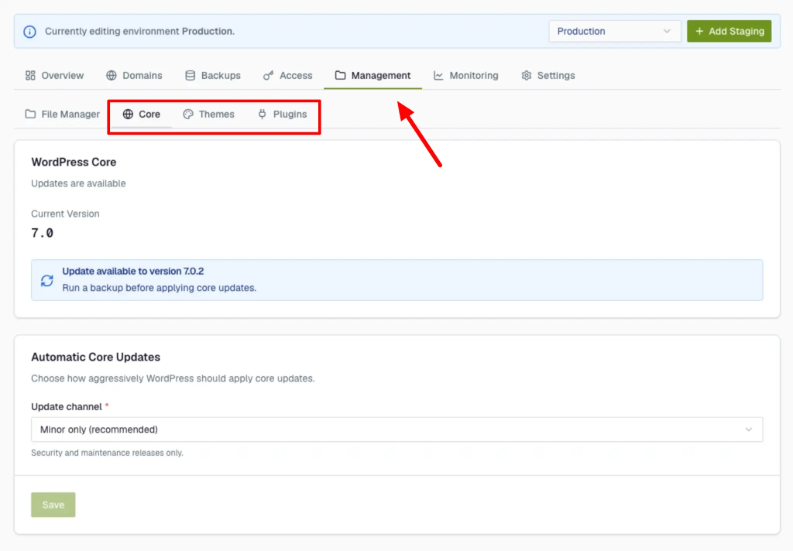
- La tarjeta del núcleo de WordPress muestra la versión que tienes instalada, la versión disponible más reciente y si hay o no una actualización pendiente.
- La tarjeta de actualizaciones automáticas del núcleo te permite elegir un canal de actualización. El canal determina con qué intensidad se actualiza WordPress:
- Desactivado: nunca actualizar automáticamente. (Actualizarás de forma manual WordPress).
- Solo actualizaciones menores (recomendado): instala automáticamente las versiones de seguridad y mantenimiento. Esta opción es la mejor para la mayoría de los sitios.
- Mayores: también instala automáticamente las nuevas versiones completas.
- Desarrollo: versiones de desarrollo de vanguardia (no aptas para sitios activos).
- Elige un canal y haz clic en Save.
Actualizaciones automáticas de complementos y temas
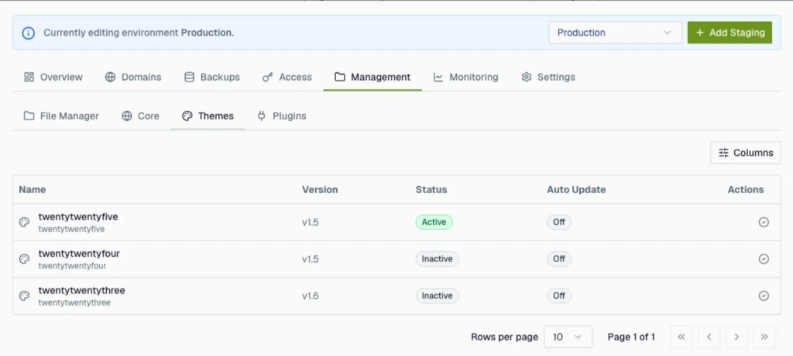
- Abre la subpestaña de Plugins (o Themes). Cada fila muestra el nombre, la versión, el estado (activo/inactivo) del elemento y un interruptor de Auto Update.
La subpestaña de Plugins: un complemento tiene la actualización automática en On (verde), la otra en Off:
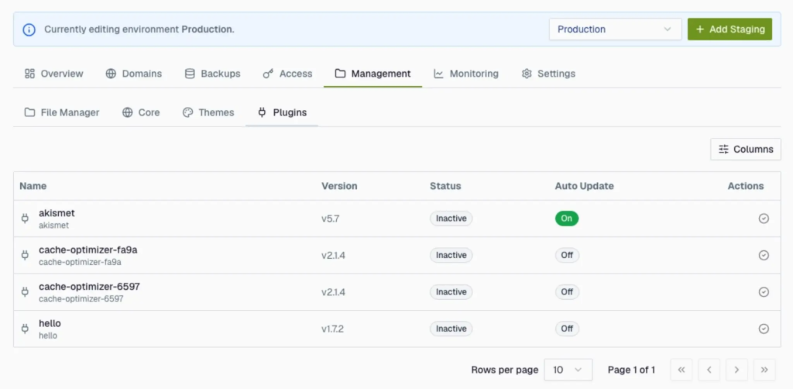
- Haz clic en el control Auto Update de un complemento para cambiarlo a On (cambiará a color verde). WordPress mantendrá ese complemento actualizado. Haz clic nuevamente para cambiarlo a Off y actualizarlo tú mismo.
La subpestaña Themes funciona exactamente de la misma manera:
Consejo: antes de activar las actualizaciones automáticas para todo, asegúrate de tener una copia de seguridad y restauración recientes de tu sitio. De ese modo, una actualización que no funcione para tu sitio será fácil de revertir.
Si necesitas ayuda con tu cuenta de HostPapa, abre un ticket de soporte desde tu tablero.

