Utilisez le tableau de bord HostPapa pour gérer les mises à jour automatiques de WordPress, des modules et des thèmes à un seul et même endroit. Vous pouvez consulter les versions installées, choisir comment WordPress se met à jour, et activer ou désactiver les mises à jour automatiques pour des modules et des thèmes individuels pour que votre site web reste sécurisé et compatible.
Cet article de Base de connaissances explique comment gérer les mises à jour automatiques de WordPress, des modules et des thèmes avec votre service WordPress géré.
Votre tableau de bord indique quelles versions de WordPress, des modules et des thèmes sont installées et vous permet de contrôler les mises à jour automatiques. , and your themes are installed and lets you control which ones update automatically. Les mises à jour régulières sont un des meilleurs moyens d’assurer la sécurité.
Premières étapes :
- Connectez-vous à votre tableau de bord HostPapa.
- Cliquez sur My cPanel.
C’est ici qu’on installe ou qu’on active. Ce tableau de bord propose les paramètres de mise à jour automatique et montre les versions et les statuts. Pour installer, activer ou désactiver un module ou un thème, connectez-vous à WordPress depuis votre tableau de bord et utilisez la zone admin de WordPress comme d’habitude.
Mises à jour WordPress
- Dans l’onglet Management, ouvrez le sous-onglet Core.
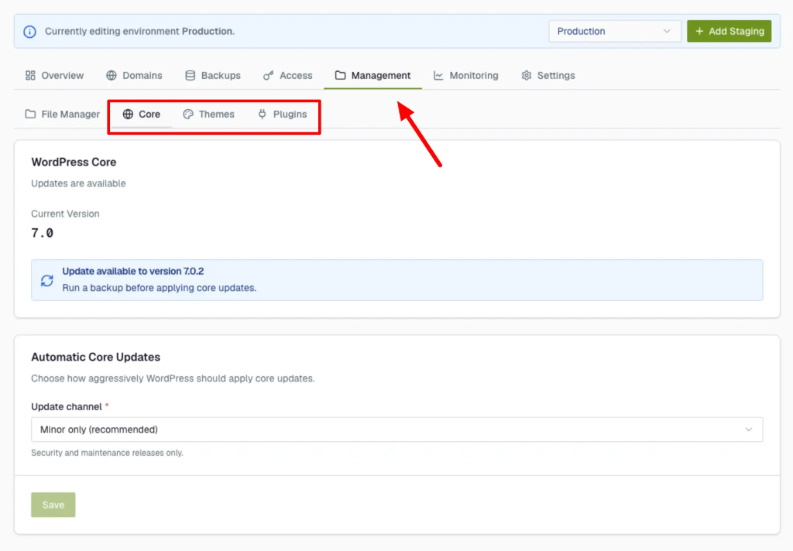
- La section WordPress Core montre la version installée, la dernière version disponible et si une mise à jour est proposée.
- La section Automatic Core Updates vous permet de choisir un canal de mise à jour. Le canal détermine la fréquence des mises à jour automatiques de WordPress :
- Désactivé : pas de mise à jour automatique. (vous ferez la mise à jour manuellement sur WordPress).
- Mineur (recommandé) : installez les mises à jour de sécurité et de maintenance automatiquement. C’est la meilleure option pour la majorité des sites.
- Majeur : installez les nouvelles versions complètes automatiquement.
- Dev : versions de développement ultra-récentes (pas pour les sites actifs).
- Choisissez un canal et cliquez sur Save.
Mises à jour automatiques des modules et des thèmes
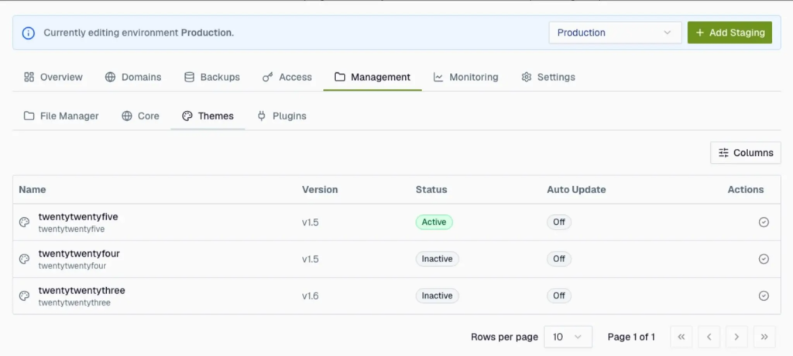
- Ouvrez le sous-onglet Modules (ou Thèmes). Chaque ligne montre le nom, la version et le statut de l’élément (actif/inactif), et un curseur de mise à jour automatique.
Le sous-onglet Modules : un module avec la mise à jour automatique activée (en vert), un autre en mode désactivé :
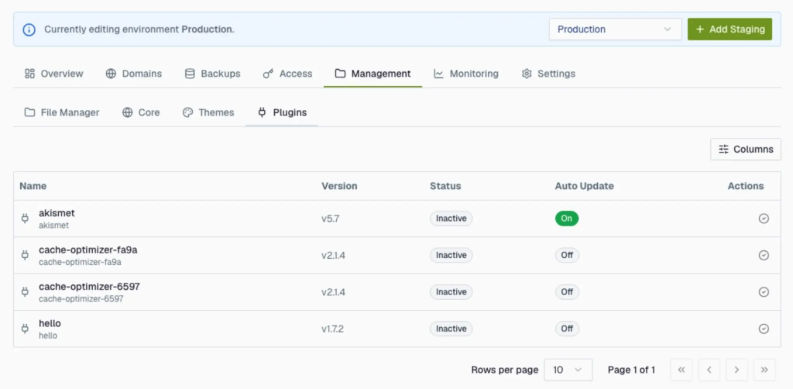
- Cliquez sur le curseur Mise à jour automatique d’un module pour l’activer (il devient vert). WordPress mettra ensuite ce module à jour automatiquement. Cliquez à nouveau pour le désactiver et faire la mise à jour vous-même.
Le sous-onglet Thèmes fonctionne exactement de la même façon :
Astuce : avant d’activer les mises à jour automatiques pour tous les éléments, assurez-vous d’avoir une sauvegarde et une restauration récentes de votre site. De cette manière, une mise à jour qui ne fonctionne pas sur votre site est facile à supprimer.
Si vous avez besoin d’aide avec votre compte HostPapa, veuillez ouvrir un ticket d’assistance depuis le tableau de bord.

