Um deine Managed-WordPress-Logs anzuzeigen, öffne dein Managed-WordPress-Dashboard, wähle deine Website aus und klicke auf den Tab Monitoring. Dort findest du deine Logs in drei Untertabs: Origin für Meldungen deines eigenen Servers, Edge für jede Anfrage, die das Netzwerk erreicht hat, und Security für Firewall-Aktivitäten. Die Logs umfassen die vergangenen 30 Tage.
Dieser Knowledgebase-Artikel erklärt, wie du die Logs einer WordPress-Website einsehen kannst, die mit deinem Managed-WordPress-Service erstellt wurde.
Logs sind das fortlaufende Protokoll dessen, was auf deiner Website passiert. Sie sind die erste Anlaufstelle, wenn etwas schiefläuft – zum Beispiel bei einer Fehlerseite oder einem fehlerhaften Plugin. Außerdem siehst du dort, welche Zugriffe von der Sicherheit deiner Website blockiert werden.
Welches Log solltest du prüfen?
| Frage | Untertab |
| Warum tritt auf meiner Website ein Fehler auf? | Origin, hier findest du die Meldungen deines eigenen Servers. |
| Haben Besucher diese Seite tatsächlich erreicht und wurde sie zwischengespeichert? | Edge, hier siehst du jede Anfrage so, wie sie vom Netzwerk erfasst wurde. |
| Was wird blockiert? | Security, hier findest du die Entscheidungen der Firewall. |
Origin-Logs: Meldungen deines Serverss
Der Untertab Origin zeigt Meldungen vom Server deiner Website – sowohl vom Webserver als auch von PHP. Hier solltest du nachsehen, wenn du Fehler wie eine leere Seite oder einen „500“-Fehler untersuchst.
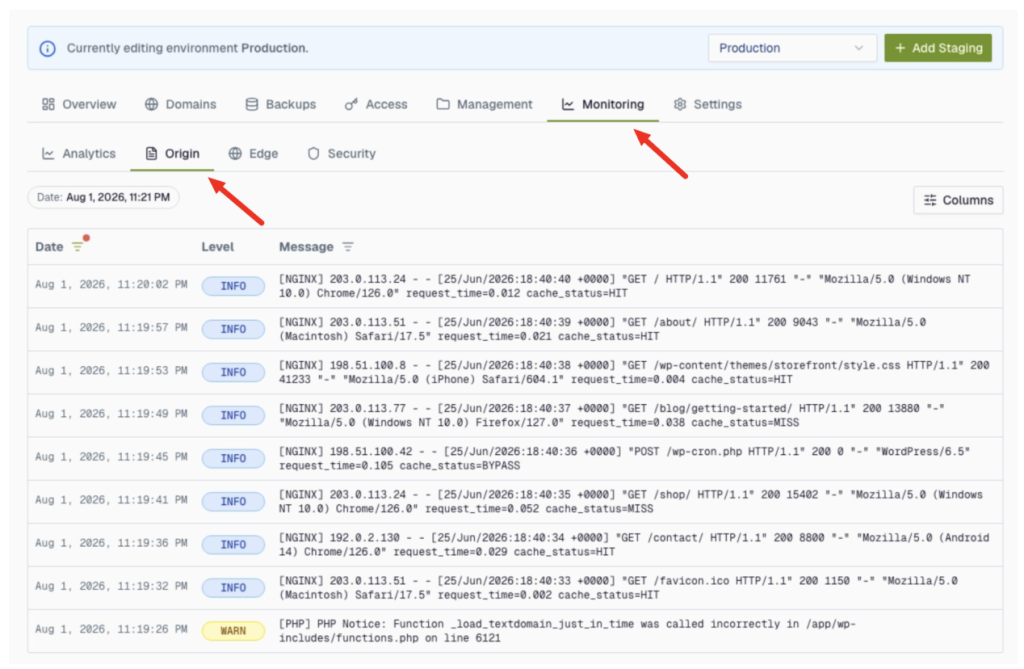
- Jede Zeile zeigt eine farblich gekennzeichnete Stufe, einen Zeitstempel und die jeweilige Meldung (ERROR in Rot, WARN in Orange, INFO in Blau)
- Verwende das Suchfeld, um nach einem Wort oder einer Phrase zu filtern. Über die Umschaltfunktion für die Sortierrichtung kannst du die neuesten oder die ältesten Einträge zuerst anzeigen.
- Um ein Problem zu untersuchen, merke dir ungefähr, wann es aufgetreten ist, und suche rund um diesen Zeitpunkt nach Zeilen mit ERROR oder WARN.
Edge-Logs: Jede Anfrage, die das Netzwerk erreicht
Der Untertab Edge listet die Anfragen auf, die das Netzwerk vor deiner Website erreichen – unabhängig davon, ob sie deinen Server tatsächlich erreicht haben.
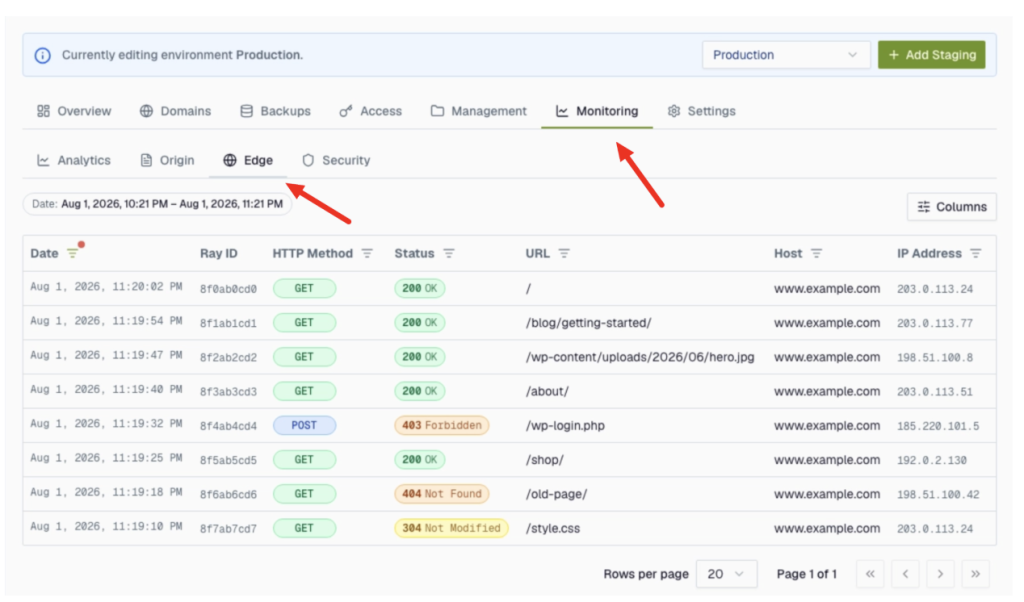
- Jede Zeile enthält: Datum und Uhrzeit; die Methode, zum Beispiel GET oder POST; den Status, zum Beispiel 200 OK, 404 Not Found oder 403 Forbidden; die angeforderte URL; den Host; die IP-Adresse des Besuchers. Die Ray ID ist die Netzwerkreferenz für eine einzelne Anfrage. Wenn du dich wegen einer bestimmten Anfrage an den Support wendest, solltest du diese ID angeben.
- Über die Schaltfläche Columns oben rechts kannst du die Spalten Cache Status, Data Centre und Response Size hinzufügen. Besonders relevant ist Cache Status: hit bedeutet, dass die Seite direkt vom Netzwerk ausgeliefert wurde. Das ist schnell, und dein Server hat die Anfrage nicht gesehen. miss oder dynamic: Die Anfrage wurde an deine Website weitergeleitet.
- Nutze den Datumsbereich oben, um den Zeitraum auf den Zeitpunkt des Problems einzugrenzen. Mit den Spaltenfiltern kannst du dich auf einen bestimmten Statuscode oder Pfad konzentrieren.
- Hier solltest du nachsehen, wenn eine Seite für dich lädt, aber nicht für einen Besucher; wenn du prüfen möchtest, ob eine Weiterleitung funktioniert; oder wenn du kontrollieren willst, ob das Caching tatsächlich arbeitet.
Verwende Edge zusammen mit Origin: Wenn eine Anfrage in Edge den Status 500 zeigt, verrät dir die passende Zeile in Origin in der Regel, warum der Fehler aufgetreten ist.
Security-Logs: Was die Firewall getan hat
Der Untertab Security zeigt Sicherheitsereignisse von der Cloudflare-Edge-Infrastruktur, die deine Website schützt. Dazu gehören beispielsweise Anfragen, die von der Web Application Firewall (WAF) blockiert wurden oder eine Sicherheitsprüfung durchlaufen mussten.
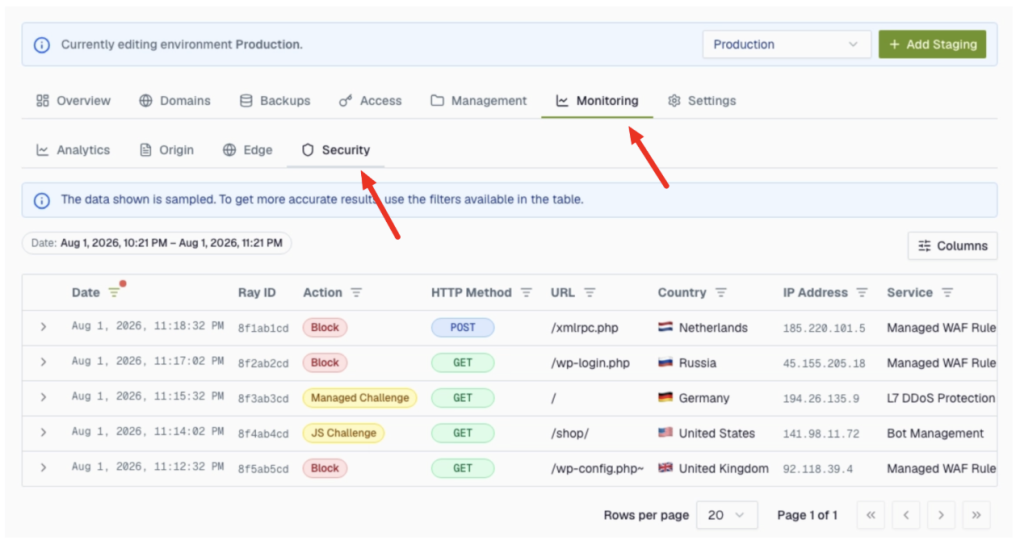
- Each event has an action badge: BLOCK, CHALLENGE (and JS/managed challenge), ALLOW, LOG, or SKIP.
- Jedes Ereignis enthält ein Aktions-Badge: BLOCK, CHALLENGE (einschließlich JS- oder Managed-Challenge), ALLOW, LOG oder SKIP.
- Erlaubter Traffic wird standardmäßig ausgeblendet. Daher zeigt dieser Tab normalerweise nur Ereignisse, bei denen die Firewall eingegriffen hat. Ein leerer Tab Security bedeutet in der Regel, dass nichts blockiert wurde – das ist eine gute Nachricht. Um auch erlaubten Traffic anzuzeigen, setze den Aktionsfilter auf ALLOW.
Gut zu wissen
- Die Logs decken die vergangenen 30 Tage ab.
- Ein leerer Tab Origin bedeutet meist einfach, dass im aktuell ausgewählten Zeitraum keine Log-Einträge vorhanden sind.
- Edge zeigt die neuesten Anfragen für den von dir gewählten Zeitraum. Bei Websites mit viel Traffic werden möglicherweise nur die aktuellsten Einträge angezeigt. Wenn du nach etwas Bestimmtem suchst, grenze den Zeitraum daher weiter ein.
Wenn du Hilfe zu deinem HostPapa-Konto benötigst, kannst du über dein Dashboard ein Support-Ticket eröffnen.

