Anders als bei herkömmlichen Methoden zur Website-Migration, die manuelle FTP-Übertragungen oder Datenbankimporte erfordern, erstellt HostPapa automatisch tägliche Backups und bietet manuelle Snapshots mit einem Klick an. So kannst du deine Live-Website vor Updates schützen.
Dieser Knowledgebase-Artikel erklärt, wie du eine WordPress-Website sicherst und wiederherstellst, die mit deinem HostPapa Managed-WordPress-Service erstellt wurde. Du erfährst, wie du manuelle Backups erstellst, deine Website sicher wiederherstellst und Änderungen zwischen Staging- und Produktivumgebungen überträgst.
Ein Managed-WordPress-Backup ist eine gespeicherte Momentaufnahme deiner gesamten Website – einschließlich Dateien und Datenbank – zu einem bestimmten Zeitpunkt. Es wird über dein HostPapa-Dashboard erstellt. Deine Website wird automatisch gesichert; zusätzlich kannst du vor größeren Änderungen selbst ein Backup anlegen. Falls etwas schiefgeht, kannst du einen früheren Sicherungsstand wiederherstellen – auch einen, der in einer anderen Umgebung erstellt wurde.
Bevor du startest
- Die Umgebung muss den Status Active haben. Eine pausierte Umgebung kann weder gesichert noch wiederhergestellt werden.
- Es kann immer nur ein Backup gleichzeitig ausgeführt werden. Wenn bereits eines läuft, warte, bis es abgeschlossen ist.
Was gesichert wird – und wie lange
- Automatische Backups werden nach einem Zeitplan – etwa einmal täglich – erstellt; du musst nichts dafür tun. Sie werden 14 Tage lang aufbewahrt und anschließend automatisch entfernt.
- Manuelle Backups, also Sicherungen, die du selbst erstellst, werden 30 Tage lang aufbewahrt.
- Jedes Backup enthält deine WordPress-Dateien und deine Datenbank. Temporäre Dateien und Caches sind ausgeschlossen, da sie automatisch neu erstellt werden.
Erste Schritte
- Melde dich in deinem HostPapa-Dashboard an.
- Klicke auf My cPanel.
Backup erstellen
- Gehe auf den Tab Backups in deinem Managed WordPress Dashboard.
- Klicke auf Create Backup.
3. Gib dem Backup einen Namen mit 3 bis 50 Zeichen, zum Beispiel before-theme-change, und bestätige deine Eingabe.
Das Dialogfenster „Create Backup“
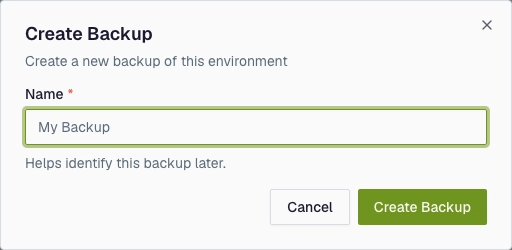
Während das Backup erstellt wird, wird der Status Processing angezeigt. Bei größeren Websites kann dies eine Minute oder länger dauern. Nach Abschluss erscheint ein grüner Status Ready. Außerdem werden die Aktionen Restore und Delete verfügbar.
- Tipp: Erstelle immer ein manuelles Backup, bevor du Plugins oder Themes aktualisierst oder Dateien bearbeitest. Es ist dein schneller Rückgängig-Button.
Website aus einem Backup wiederherstellen
Beim Wiederherstellen wird der aktuelle Stand deiner Website ersetzt. Die Dateien und Datenbank der Umgebung werden auf den Stand des gewählten Backups zurückgesetzt. Alles, was nach diesem Backup erstellt oder geändert wurde – etwa neue Beiträge, Bestellungen oder Uploads –, geht verloren.
Wenn du unsicher bist, erstelle zuerst ein neues Backup. So kannst du deine Entscheidung später noch rückgängig machen.
- Klicke im Tab Backups auf Restore Backup.
- Lasse im Dialogfenster bei Source Environment die aktuelle Umgebung ausgewählt. Wähle unter Backup to Restore ein Backup mit dem Status Ready aus und bestätige.
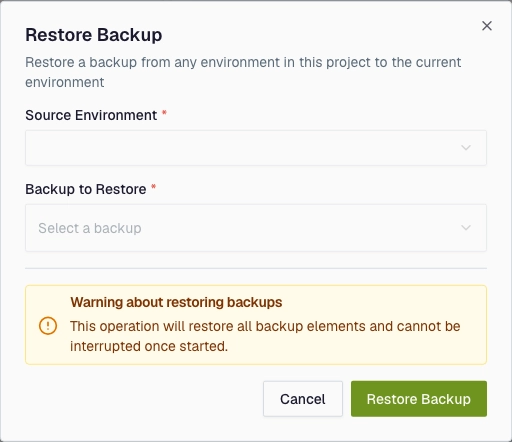
- Während der Wiederherstellung zeigt die Umgebung den Status Restoring an. Nach Abschluss befindet sie sich wieder im früheren Zustand. Frühere Wiederherstellungen kannst du im Untertab Restore History prüfen.
Aus einer anderen Umgebung wiederherstellen (Website zwischen Staging und Produktion übertragen)
Das Wiederherstellungstool kann ein Backup aus jeder Umgebung deiner Website in die Umgebung übertragen, die du gerade ansiehst. Das ist der einfache Weg, eine Website zwischen Staging und Produktivumgebung zu verschieben.
- Wechsle im Auswahlmenü oben zu der Umgebung, in die du das Backup wiederherstellen möchtest, zum Beispiel Production.
- Öffne Backups → Restore Backup.
- Öffne im Dialogfenster Source Environment und wähle die Umgebung aus, aus der du kopieren möchtest, zum Beispiel Staging.
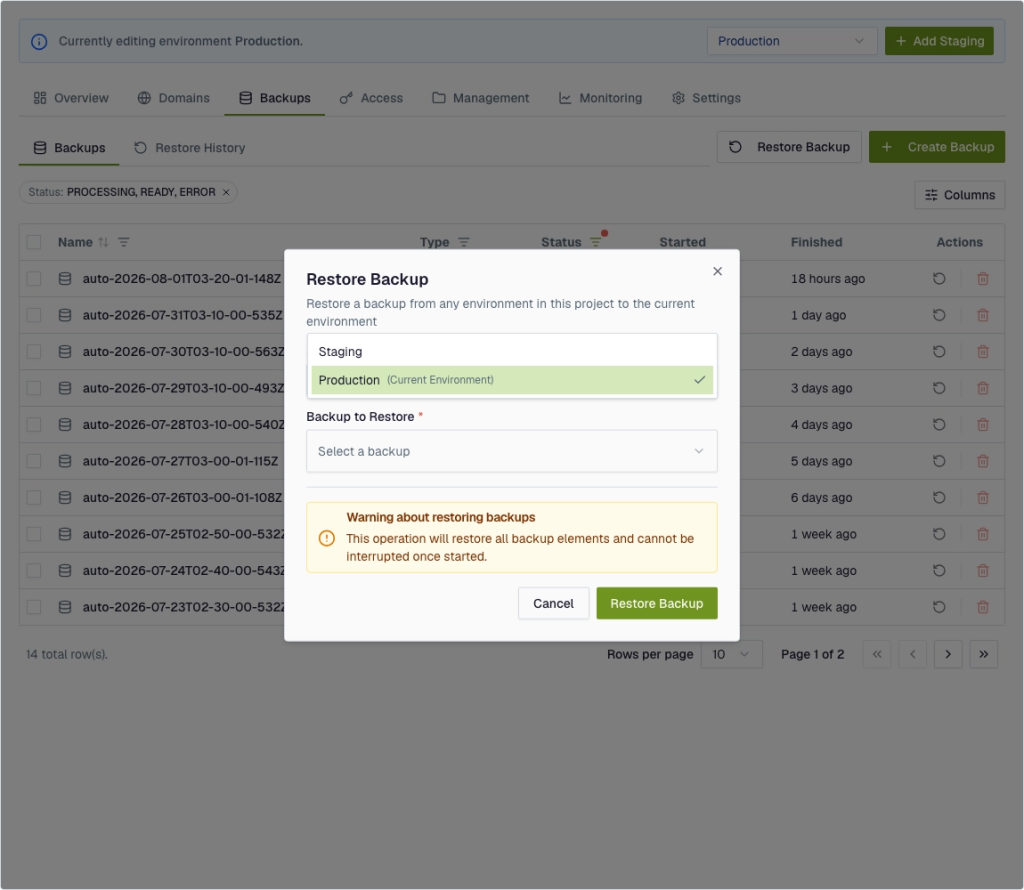
4. Wähle ein Backup mit dem Status Ready aus dieser Umgebung aus und bestätige.
Häufige Anwendungsfälle
- Website veröffentlichen: Du hast deine Website in Staging fertiggestellt? Stelle ein Backup aus Staging in der Production-Umgebung wieder her, um deine Arbeit zu veröffentlichen.
- Staging aktualisieren: Übertrage ein aktuelles Backup aus Production nach Staging, damit du mit echten, aktuellen Inhalten testest.
Bitte beachte: Die Wiederherstellung ersetzt die Zielumgebung vollständig durch das ausgewählte Backup. Wenn du also Staging in Production wiederherstellst, überschreibst du deine Live-Website mit der Staging-Kopie.
Backup löschen
Verwende die Löschaktion mit dem Papierkorb-Symbol für jedes Backup mit dem Status Ready, das du nicht mehr benötigst. Automatische Backups musst du nicht selbst löschen; sie werden nach 14 Tagen automatisch bereinigt.
Wenn du Hilfe zu deinem HostPapa-Konto benötigst, kannst du über dein Dashboard ein Support-Ticket eröffnen.

