Diese Schritte gelten für unsere älteren Tarife: Start, Plus, Pro und Ultra. Wenn Sie Core, Standard, Boost oder Turbo nutzen, befolgen Sie stattdessen die Schritte für die aktuellen Tarife.
Das Aktivieren von automatischen Updates sorgt dafür, dass Deine Website sicher und aktuell bleibt und die aktuellsten Funktionen bietet. Das Deaktivieren sorgt dafür, dass Du die Kontrolle darüber hast, wann Updates durchgeführt werden. Diese Anleitung hilft Dir beim Verwalten von automatischen Updates für WordPress-Versionen, -Plugins und -Themes.
Aktivieren/deaktivieren von automatischen Updates für WordPress-Versionen, -Plugins und -Themes
- Melde Dich in Deinem HostPapa Dashboard an.
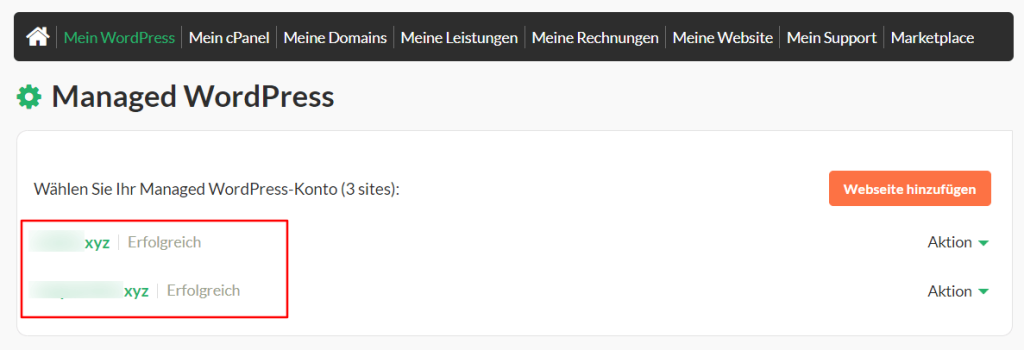
- Klicke auf Mein WordPress.

- Wähle den Namen der Website aus, die Du verwalten willst.
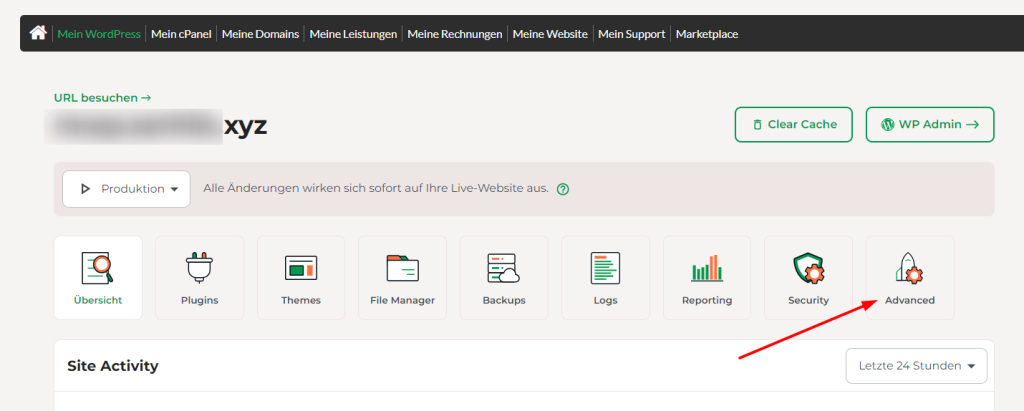
- Dein Managed WordPress-Dashboard wird geöffnet. Klicke auf den Tab Advanced.
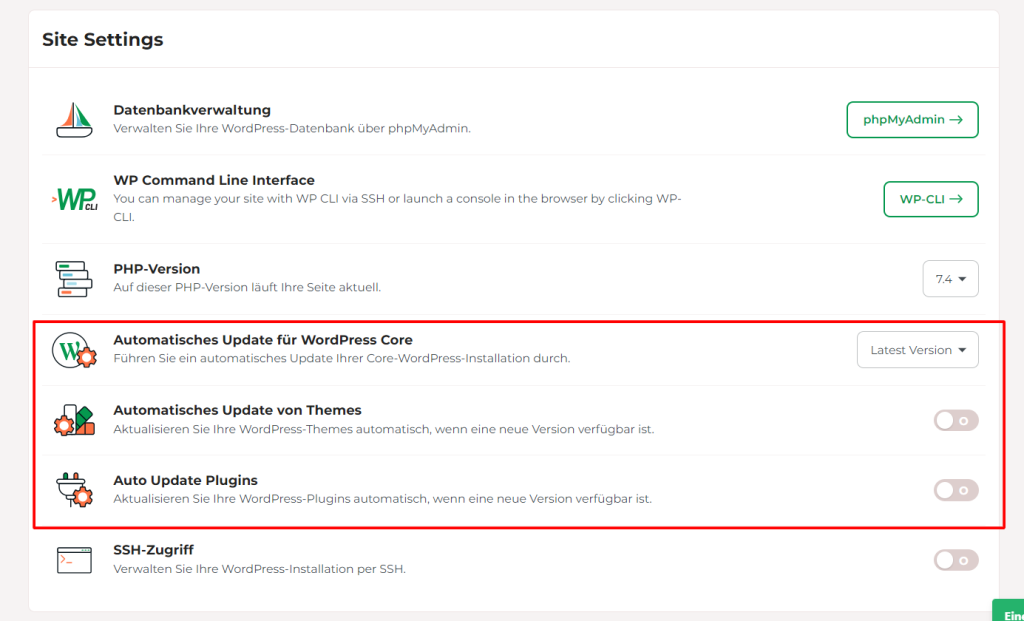
5. Dort kannst Du die folgenden Einstellungen ein- oder ausschalten:
Automatisches Update WordPress Core:
Die Funktion für automatische Updates von WordPress-Versionen enthält drei Optionen:
· Off: Deaktiviert automatische Updates von WordPress-Versionen.
· Minor Versions: Automatische Updates nur für weniger wichtige WordPress-Versionsupdates.
· Latest Version: Automatische Updates der WordPress-Version auf die aktuellste Version.
Das Verwalten von automatischen Updates für WordPress-Versionen, -Plugins und -Themes kann Dir dabei helfen, die Sicherheit und die Funktionen Deiner Website zu gewährleisten. Egal, ob Du automatische Updates wünschst oder ob Du diese manuell kontrollieren willst, helfen Dir die Schritte oben dabei, Deine WordPress-Seite auf Deine Anforderungen abzustimmen.
Wenn Sie Hilfe zu Ihrem HostPapa-Konto benötigen, öffnen Sie bitte einfach ein Supportticket über Ihr Dashboard.

