Pour gérer, transférer ou télécharger les fichiers de votre site web en toute sécurité à l’aide d’un client FTP tel que FileZilla, Cyberduck ou Termius, vous pouvez créer un compte SFTP (Secure File Transfer Protocol) directement depuis votre tableau de bord d’hébergement. L’hébergement WordPress géré utilise le protocole SFTP pour garantir que tous les transferts de fichiers et toutes les connexions sont entièrement chiffrés.
Cet article de la base de connaissances explique comment configurer et utiliser l’accès SFTP pour un site WordPress créé avec votre service WordPress géré. Ces étapes s’appliquent à nos forfaits actuels : Core, Standard, Boost et Turbo. Si vous êtes sur Start, Plus, Pro ou Ultra, suivez plutôt les étapes des plans précédents.
FTP vous permet de vous connecter aux fichiers de votre site à partir d’un programme de transfert de fichiers de bureau (un « client FTP » tel que FileZilla ou Cyberduck) pour télécharger et gérer des fichiers. Sur cette plate-forme, la connexion est toujours la variante sécurisée SFTP. Ainsi, même si l’onglet indique « FTP », vos transferts sont cryptés.
Créer un compte FTP
- Accédez à l’onglet Accès. Vous atterrirez sur des comptes FTP.
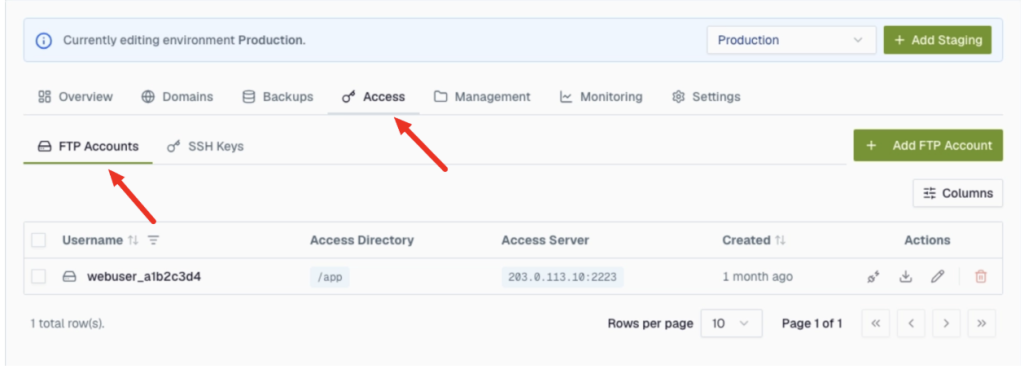
- Cliquez sur Ajouter un compte FTP.
Le formulaire d’ajout de compte FTP
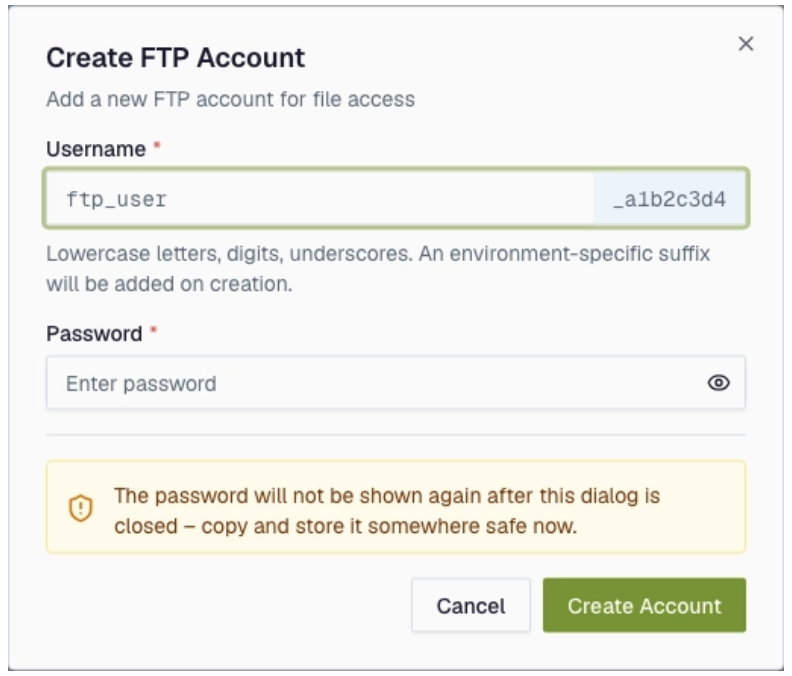
- Saisissez un Nom d’utilisateur (3 à 20 caractères utilisant des lettres minuscules, des chiffres et des traits de soulignement). Remarque : Un suffixe spécifique à l’environnement (par exemple, _a1b2c3d4) est automatiquement ajouté à votre nom d’utilisateur.
- Entrez un Mot de passe fort et enregistrez-le immédiatement dans votre gestionnaire de mots de passe, car il ne pourra plus être consulté une fois fermé..
- Cliquez sur Créer un compte.
Remarque : La création de compte applique les modifications à votre environnement. L’état affichera brièvement Traitement en cours… avant de revenir à Actif (généralement dans un délai de 1 à 2 minutes). Attendez le badge Actif avant de tenter de vous connecter.
Connectez-vous avec votre client FTP
Les détails de votre connexion sont affichés dans l’onglet Accès (et dans l’onglet Présentation sous Accès FTP) :
- Protocole: SFTP
- Hôte : l’adresse affichée (par exemple, 203.0.113.10)
- Port : 2223
- Nom d’utilisateur : votre nom d’utilisateur complet (avec le suffixe)
- Mot de passe : celui que vous avez enregistré lors de la création du compte
- Dossier : tous les comptes ouverts dans le dossier WordPress principal de votre site.
Téléchargez une connexion prête à l’emploi
Pour contourner la configuration manuelle :
- Localisez la ligne de votre compte dans la liste des Comptes FTP.
- Cliquez sur l’icône d’action Télécharger pour enregistrer un fichier ZIP.
- Importez le profil préconfiguré directement dans Cyberduck, FileZilla ou Termius.
- Entrez votre mot de passe enregistré pour vous connecter.
Gérer les comptes
- Modifier le mot de passe : modifiez une ligne de compte pour générer un nouveau mot de passe si vous avez perdu le mot de passe d’origine.
- Supprimer le compte : supprimez une ligne de compte pour révoquer immédiatement l’accès SFTP.
Si vous avez besoin d’aide avec votre compte HostPapa, veuillez ouvrir un billet de soutien depuis votre tableau de bord.

