Contrairement aux méthodes traditionnelles de migration de sites web qui nécessitent des importations manuelles via FTP ou une base de données, HostPapa automatise les sauvegardes quotidiennes et propose des instantanés manuels en un clic pour protéger votre site en direct avant les mises à jour.
Cet article de la Base de connaissances explique comment sauvegarder et restaurer un site WordPress créé avec votre service WordPress géré HostPapa. Vous apprendrez à créer des sauvegardes manuelles, à restaurer votre site en toute sécurité et à diffuser des mises à jour entre les environnements de test et de production.
Une sauvegarde WordPress gérée est une copie enregistrée de l’ensemble de votre site, de ses fichiers et de sa base de données, à un instant donné via votre tableau de bord HostPapa. Votre site est sauvegardé automatiquement et vous pouvez également créer vous-même une sauvegarde avant d’apporter de grandes modifications. En cas de problème, vous pouvez restaurer une sauvegarde antérieure, même effectuée dans un environnement différent.
Avant de commencer
- L’environnement doit être Actif (vous ne pouvez pas sauvegarder ou restaurer un environnement en pause).
- Une seule sauvegarde peut être exécutée à la fois. S’il y en a déjà un, attendez qu’il se termine.
Ce qui est sauvegardé et pour combien de temps
- Les sauvegardes automatiques s’exécutent selon un planning (environ une fois par jour) sans aucune action de votre part. Ils sont conservés 14 jours, puis supprimés automatiquement.
- Les sauvegardes manuelles (celles que vous créez vous-même) sont conservées pendant 30 jours.
- Chaque sauvegarde inclut vos fichiers WordPress et votre base de données. Les fichiers temporaires et les caches sont exclus car ils se régénèrent d’eux-mêmes.
Premiers pas
- Connectez-vous à votre tableau de bord HostPapa.
- Cliquez sur « Mon cPanel ».
Créer une sauvegarde
- Allez dans l’onglet « Sauvegardes » de votre tableau de bord WordPress géré .
- Cliquez sur Créer une sauvegarde.
3. Donnez un nom à la sauvegarde (3 à 50 caractères). Par exemple, avant le changement de thème, puis confirmez.
La boîte de dialogue Créer une sauvegarde
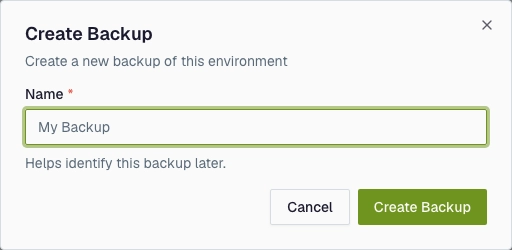
La sauvegarde affiche Traitement pendant son exécution (cela peut prendre une minute ou plus pour les sites plus grands). Une fois l’opération terminée, un badge vert Prêt s’affiche et les actions Restaurer et Supprimer deviennent disponibles.
- Astuce : créez toujours une sauvegarde manuelle avant de mettre à jour les plugins/thèmes ou de modifier des fichiers. C’est votre bouton d’annulation instantanée.
Restaurez votre site à partir d’une sauvegarde
La restauration remplace le site actuel. Il remet les fichiers et la base de données de l’environnement dans la sauvegarde choisie. Tout ce qui a été créé ou modifié après cette sauvegarde (nouvelles publications, commandes et téléchargements) sera perdu. En cas de doute, créez d’abord une nouvelle sauvegarde afin de pouvoir changer d’avis.
- Dans l’onglet Sauvegardes, cliquez sur Restaurer la sauvegarde.
- Dans la boîte de dialogue, laissez l’Environnement source défini sur l’environnement actuel, choisissez une sauvegarde Prête sous Sauvegarde à Restaurer et confirmez.
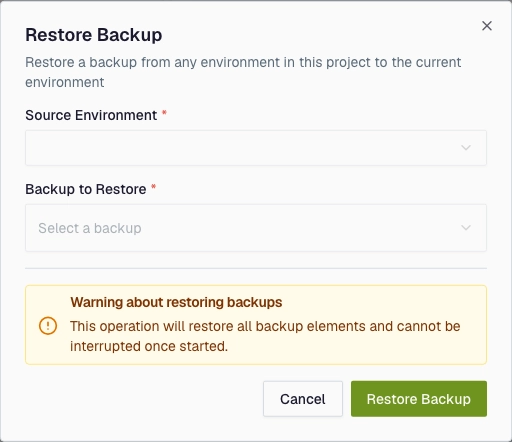
- L’environnement affiche Restauration pendant qu’il fonctionne. Une fois terminé, on revient à l’état antérieur. Vous pouvez consulter les restaurations passées dans le sous-onglet Historique de restauration.
Restaurer depuis un autre environnement (migrer entre staging et production)
L’outil de restauration peut extraire une sauvegarde de n’importe quel environnement de votre site web vers celui que vous consultez actuellement. C’est le moyen le plus simple de déplacer un site entre la préparation et la production.
- Basculez (dans le sélecteur supérieur) vers l’environnement dans lequel vous souhaitez restaurer. Par exemple, Production.
- Ouvrir les sauvegardes → Restaurer une sauvegarde.
- Dans la boîte de dialogue, ouvrez Environnement source et choisissez l’environnement à partir duquel copier. Par exemple, Mise en scène.
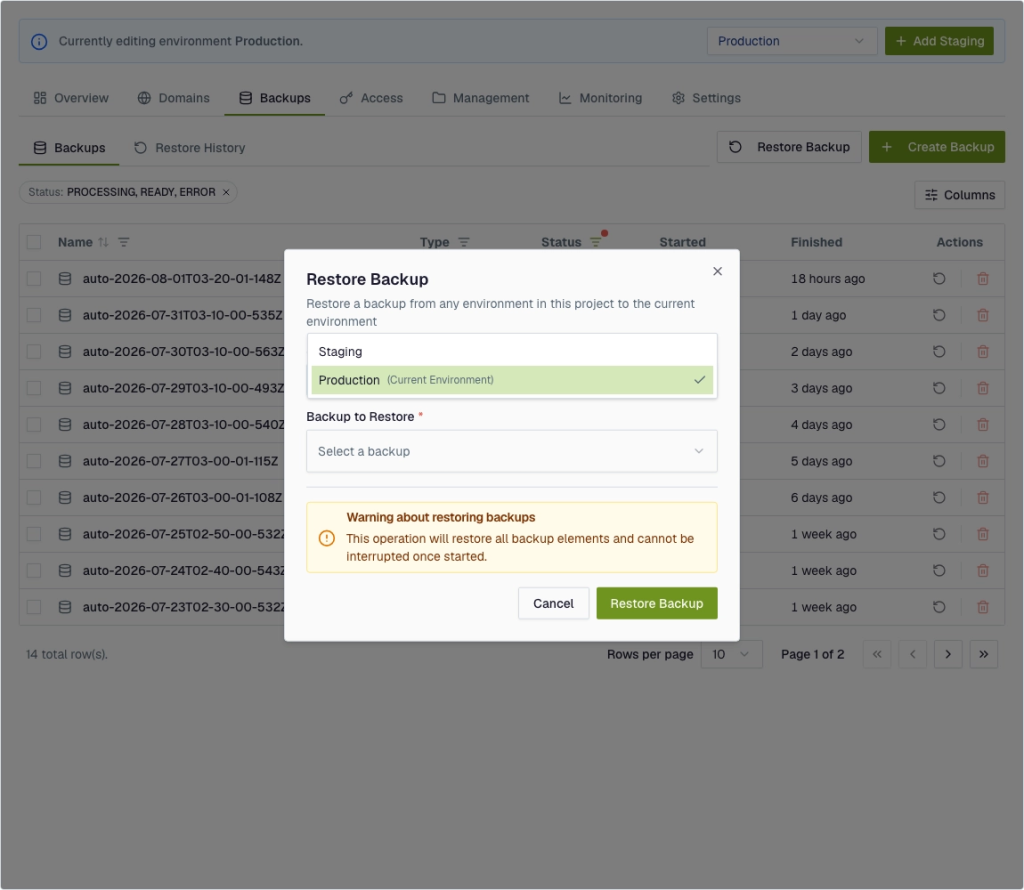
4. Sélectionnez une sauvegarde prête à l’emploi dans cet environnement et confirmez.
Utilisations courantes
- Mise en ligne : Vous avez terminé la construction sur Staging ? Restaurez la sauvegarde de Staging dans Production pour publier votre travail.
- Actualiser le staging : importez une sauvegarde de production récente dans le staging afin de tester le contenu réel.
N’oubliez pas : la restauration remplace l’environnement de destination par la sauvegarde choisie. Ainsi, la restauration de Staging dans Production écrase le site actif par la copie intermédiaire.
Supprimer une sauvegarde
Utilisez l’action de suppression (corbeille) sur toute sauvegarde Prête dont vous n’avez plus besoin. (Vous n’avez pas besoin de supprimer les sauvegardes automatiques ; elles sont nettoyées pour vous après 14 jours.)
Si vous avez besoin d’aide avec votre compte HostPapa, veuillez ouvrir un billet de soutien depuis votre tableau de bord.

