Votre tableau de bord WordPress géré est le panneau de contrôle permettant de gérer votre site web sans vous connecter à WordPress pour les tâches de routine. À partir de là, vous choisissez le site web sur lequel vous travaillez, basculez entre ses environnements et utilisez sept onglets (Vue d’ensemble, Domaines, Sauvegardes, Accès, Gestion, Surveillance et Paramètres) pour gérer vos domaines, sauvegardes, fichiers, mises à jour et journaux. Voici un bref aperçu de son agencement, pour que vous sachiez toujours où aller.
Cet article de la Base de connaissances explique comment utiliser le tableau de bord d’un site web créé avec votre service WordPress géré.
Votre site web et ses environnements
Vous ouvrez ce tableau de bord à partir de votre compte HostPapa, où vous choisissez également le site web sur lequel vous travaillez. Dans le tableau de bord, chaque site web peut avoir un ou plusieurs environnements, qui sont des copies distinctes et entièrement fonctionnelles du site :
- Production : votre site web en ligne, celui que voient les visiteurs.
- Staging : une copie facultative pour tester les modifications en toute sécurité avant leur mise en ligne. Le staging n’est pas créé automatiquement, vous l’ajoutez donc quand vous le souhaitez (voir Créer un environnement de staging).
Lorsque votre site web dispose de plusieurs environnements, une barre en haut indique sur quel environnement vous travaillez, avec un sélecteur pour basculer entre eux :
Le sélecteur d’environnement, basculant entre Production et Staging :
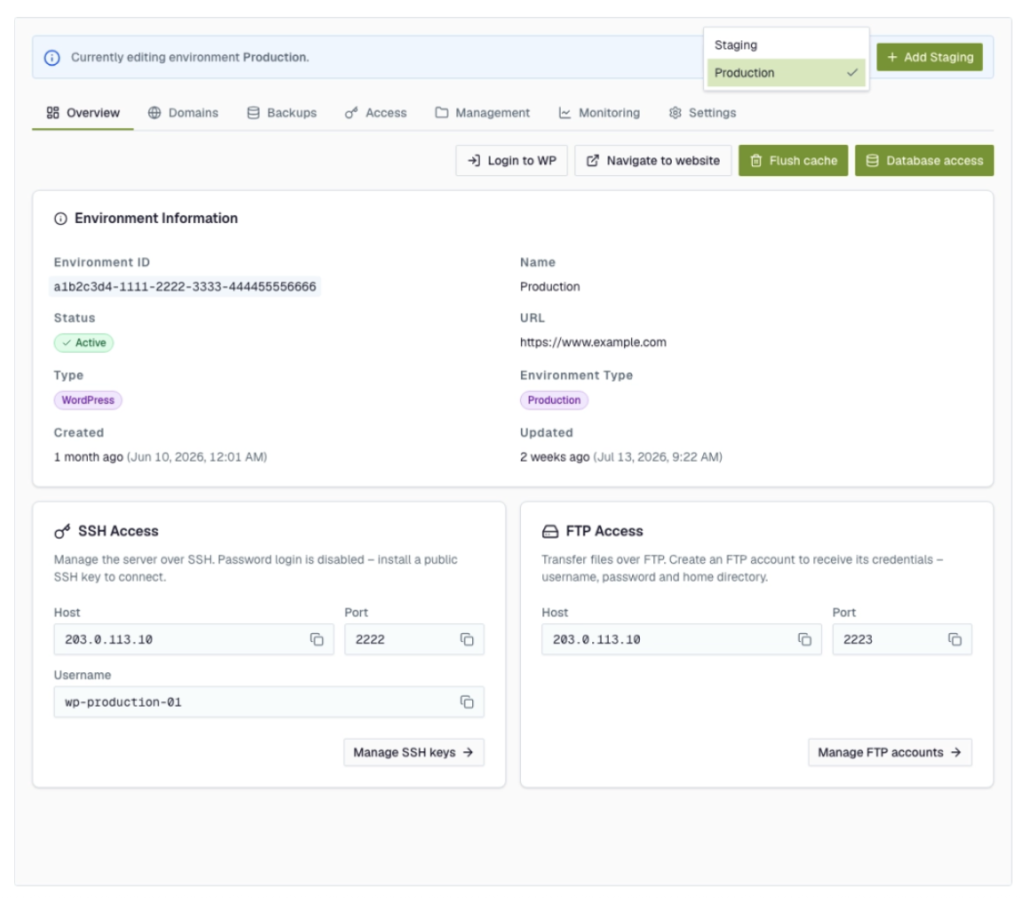
* « Environnement » = une copie de votre site, et vous verrez le mot tout au long du tableau de bord. Considérez-le comme une copie active de votre site web (ses fichiers, sa base de données, ses domaines et ses sauvegardes). La plupart du temps, vous serez en Production et vous passerez en Staging pour tester.
Les sept onglets
Tout est organisé en onglets en haut. Voici à quoi sert chacun :

| Nom de l’onglet | Ce que vous pouvez y faire |
| Aperçu | Consultez l’état et l’adresse web de l’environnement en un coup d’œil. Connectez-vous à WP en un clic, Accédez au site web, Videz le cache et Accédez à la base de données (vos informations d’identification de base de données, pour les outils qui en ont besoin). Liens rapides vers les détails de votre connexion Secure Shell (SSH) et File Transfer Protocol (FTP). |
| Domaines | Connectez votre propre nom de domaine, vérifiez son statut DNS (Domain Name System) et Secure Sockets Layer (SSL), puis supprimez des domaines. |
| Sauvegardes | Créez des sauvegardes, restaurez à un point antérieur (y compris à partir d’un autre environnement) et consultez l’historique des restaurations. |
| Accès | Configurez des comptes FTP (SFTP) et des clés SSH pour accéder à vos fichiers et à votre ligne de commande. |
| Gestion | Le Gestionnaire de fichiers intégré, ainsi que WordPress Core, Thèmes et Plugins (versions et mises à jour automatiques). |
| Surveillance | Vos Analyses de trafic, ainsi que les Journaux d’origine, de Edge et de Sécurité. |
| Paramètres | Modifiez la version de PHP de l’environnement. Sur un environnement de préproduction, vous pouvez également le supprimer une fois que vous en avez terminé. |
La barre d’onglets reste la même en Production et en Staging, et elle agit toujours sur l’environnement actuellement sélectionné dans le sélecteur. Deux choses fonctionnent différemment sur Staging : vous pouvez ajouter des domaines personnalisés uniquement en production (Staging conserve son adresse temporaire), et seule Staging peut être supprimée des paramètres.
Le champ URL affiche l’adresse web actuelle de l’environnement. Les nouveaux environnements reçoivent automatiquement une adresse temporaire afin que vous puissiez commencer à travailler immédiatement ; ajoutez votre propre domaine à tout moment dans l’onglet Connectez votre domaine (et pointez votre DNS).
Si vous avez besoin d’aide avec votre compte HostPapa, veuillez ouvrir un billet de soutien depuis votre tableau de bord.

