Pour associer votre domaine à un site WordPress géré, ouvrez le panneau des enregistrements DNS dans votre tableau de bord WordPress géré (Domaines → Actions → Voir les enregistrements DNS) et mettez à jour la configuration de votre domaine auprès de votre bureau d’enregistrement : ajoutez un enregistrement de type A pour un domaine racine (tel que example.com) ou un enregistrement CNAME pour un sous-domaine (tel que www.example.com). Si votre domaine est enregistré chez HostPapa, vous n’avez pas besoin d’ajouter d’enregistrements manuellement ; il vous suffit de définir les serveurs de noms sur ns1-wp.servername.online et ns2-wp.servername.online pour que le domaine pointe automatiquement vers le site. La propagation des modifications DNS prend généralement de quelques minutes à 48 heures, et un certificat SSL gratuit est émis automatiquement une fois que le statut DNS du domaine passe à « Actif ».
Cet article de la Base de connaissances explique comment connecter votre domaine à un service WordPress géré.
Pour connecter votre domaine à un site WordPress géré, localisez vos enregistrements DNS dans le tableau de bord WordPress géré et mettez à jour l’enregistrement A de votre domaine (pour les domaines apex comme example.com) ou l’enregistrement CNAME (pour les sous-domaines comme [www.example.com](https://www.example.com)) chez votre fournisseur de domaine. Si votre domaine est enregistré auprès de HostPapa, configurez vos serveurs de noms sur ns1-wp.servername.online et ns2-wp.servername.online pour pointer automatiquement votre domaine.
Présentation d’Apex et de sous-domaines
- Domaine racine (Apex) : le nom principal sans préfixe (par exemple, example.com).
- Sous-domaine : Un domaine avec un préfixe (par exemple, [www.example.com](https://www.example.com), shop.example.com, ou blog.example.com).
- Meilleure pratique : la plupart des propriétaires de sites pointent à la fois les versions apex et www afin que les visiteurs accèdent au site, quelle que soit la manière dont ils saisissent l’adresse.
Pointez votre domaine
Lorsque votre site est configuré, un panneau d’enregistrements DNS affiche les types d’enregistrements, les noms et les valeurs requis.
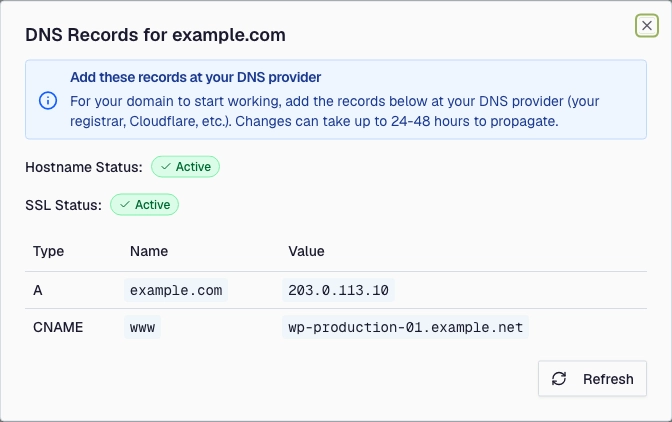
- Un domaine racine (example.com) reçoit un enregistrement A.
- Un sous-domaine (www.example.com) reçoit un enregistrement CNAME.
Pour afficher ces enregistrements à tout moment, accédez à la liste Domaines, sélectionnez Actions, puis cliquez sur Afficher les enregistrements DNS.
Configuration des enregistrements DNS par fournisseur
- Domaines enregistrés auprès de HostPapa :
- Aucune saisie manuelle d’enregistrement DNS n’est requise.
- Configurez les serveurs de noms de votre domaine comme suit :
- ns1-wp.servername.online
- ns2-wp.servername.online
- Autorisez une courte fenêtre de propagation pour que le pointage automatique prenne effet.
Bureaux d’enregistrement tiers (GoDaddy, Namecheap, etc.) :
- Connectez-vous à votre bureau d’enregistrement et ouvrez le panneau de contrôle de gestion DNS.
- Ajoutez l’enregistrement recommandé (par exemple, CNAME avec Host : www et Points to : valeur cible attribuée).
- Enregistrez les modifications. La propagation prend généralement entre quelques minutes et 24 à 48 heures.
Avec Cloudflare
- Connectez-vous à Cloudflare, sélectionnez votre domaine et accédez aux enregistrements DNS.
- Ajoutez l’enregistrement A ou CNAME correspondant correspondant aux détails de votre tableau de bord.
- Définissez le statut du proxy sur DNS uniquement (nuage gris) jusqu’à ce que l’émission du certificat SSL soit terminée.
- Enregistrez les modifications et passez au proxy orange-cloud plus tard si vous le souhaitez.
Surveiller l’état DNS et SSL
Vérifiez la colonne Statut DNS sous l’onglet Domaines pour suivre la progression :
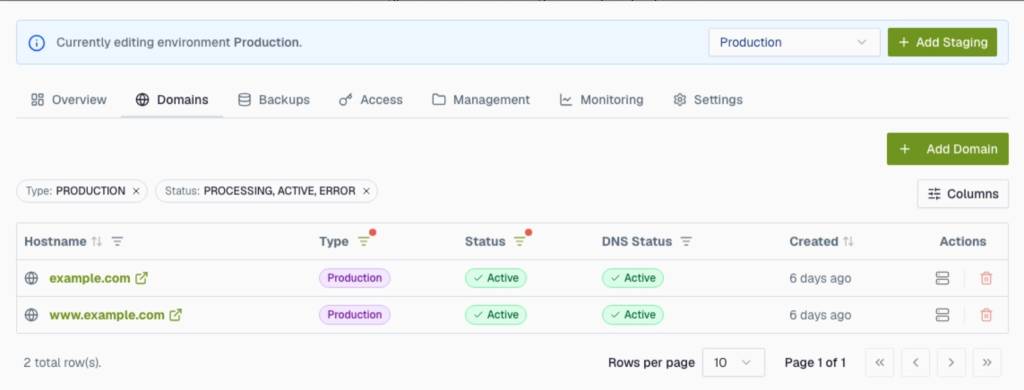
- En attente du DNS : les modifications se propagent à l’échelle mondiale. Aucune action requise.
- Erreur DNS : le domaine pointe vers une mauvaise destination. Vérifiez à nouveau le type d’enregistrement, la cible et le préfixe d’hôte.
- Actif : le DNS est correctement configuré et pointe vers votre site.
Remarque : les certificats SSL gratuits sont demandés automatiquement une fois que la résolution DNS passe à l’état « Actif ». Des avertissements concernant le certificat temporaire peuvent s’afficher jusqu’à ce que la propagation et l’émission soient terminées.
Si vous avez besoin d’aide avec votre compte HostPapa, veuillez ouvrir un billet de soutien depuis votre tableau de bord.

