Pour afficher vos journaux WordPress gérés, ouvrez votre tableau de bord WordPress géré, choisissez votre site web et cliquez sur l’onglet Surveillance. Vous trouverez vos journaux dans trois sous-onglets : Origine pour les propres messages de votre serveur, Edge pour chaque requête ayant atteint le réseau et Sécurité pour l’activité du pare-feu. Les journaux couvrent les 30 derniers jours.
Cet article de la Base de connaissances explique comment afficher les journaux d’un site WordPress créé avec votre service WordPress géré.
Les journaux constituent l’enregistrement continu de ce qui se passe sur votre site. C’est le premier endroit où regarder quand quelque chose ne va pas, comme une page d’erreur ou un plugin qui se comporte mal, et c’est également là que vous verrez ce que la sécurité de votre site bloque.
Quel journal devez-vous consulter ?
| Question | Sous-onglet |
| Pourquoi mon site contient-il des erreurs ? | Origine, les messages propres à votre serveur |
| Les visiteurs ont-ils réellement atteint cette page et a-t-elle été mise en cache ? | Edge, chaque requête telle que le réseau l’a perçue. |
| Qu’est-ce qui est bloqué ? | Sécurité, décisions relatives au pare-feu |
Journaux d’Origine : les propres messages de votre serveur
Le sous-onglet Origine affiche les messages du serveur de votre propre site, à la fois le serveur web et PHP. C’est ici que vous devez rechercher lorsque vous diagnostiquez des erreurs telles qu’une page blanche ou une erreur « 500 ».
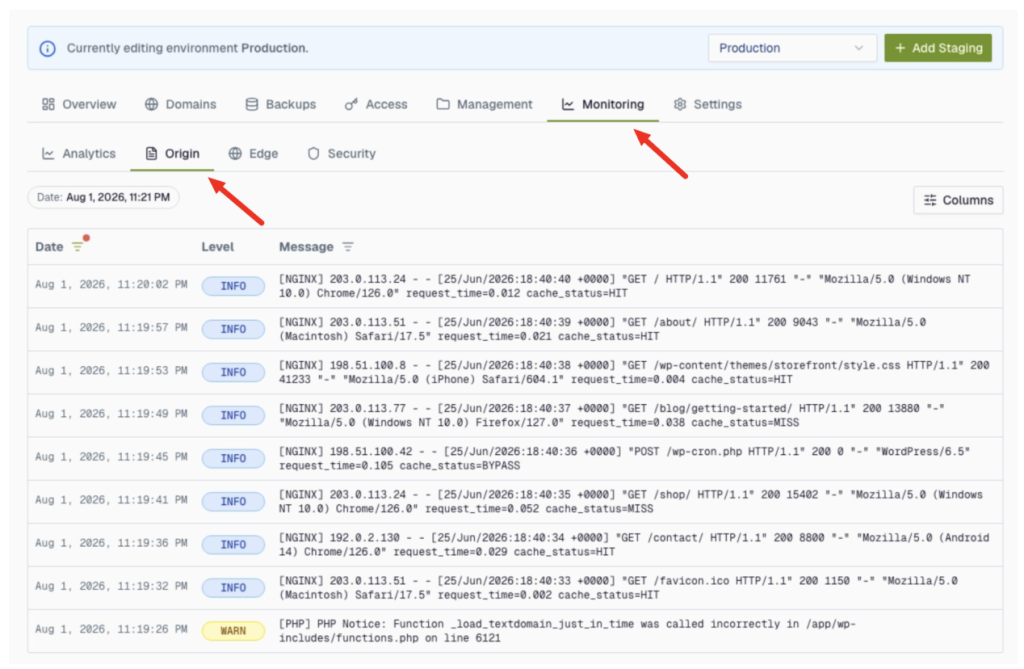
- Chaque ligne affiche un niveau de code couleur (ERREUR en rouge, WARN en orange, INFO en bleu), un horodatage et le message.
- Utilisez le champ de recherche pour filtrer un mot ou une expression, et la direction bascule pour afficher le plus récent ou le plus ancien en premier.
- Pour enquêter sur un problème, notez approximativement quand il s’est produit et recherchez les lignes ERROR/WARN à ce moment-là.
Journaux Edge : chaque demande ayant atteint le réseau
Le sous-onglet Edge répertorie les requêtes arrivant sur le réseau devant votre site, qu’elles aient ou non atteint votre serveur.
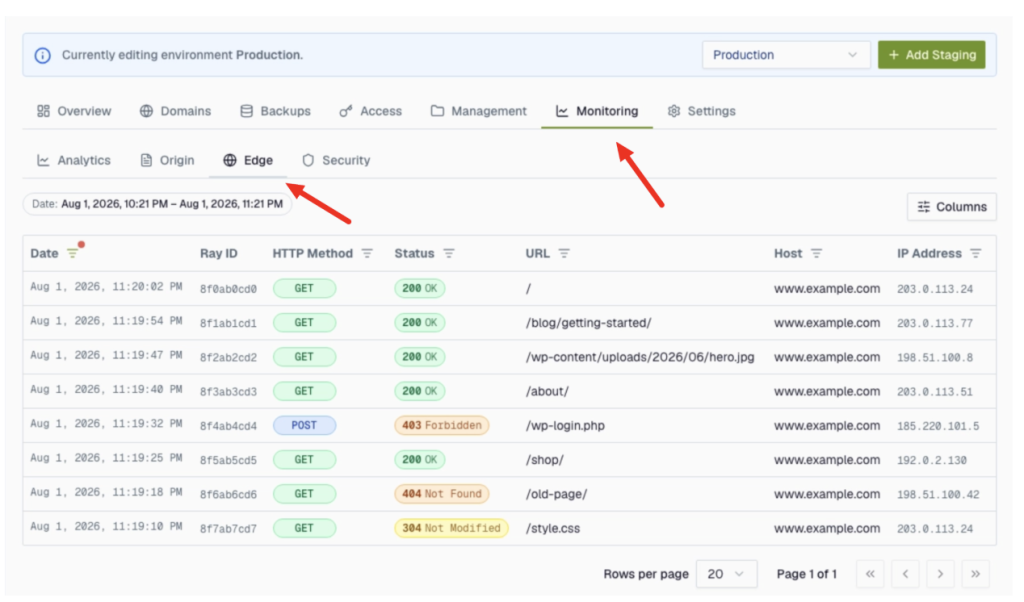
- Chaque ligne affiche la date et l’heure, la méthode (GET, POST…), le statut (200 OK, 404 Not Found, 403 Forbidden…), l’URL demandée, l’hébergeur et l’adresse IP du visiteur. Le Ray ID est la référence du réseau pour cette demande unique, alors citez-le si vous contactez l’assistance à ce sujet.
- Utilisez le bouton Colonnes (en haut à droite) pour ajouter l’État du cache, le Centre de données et la Taille de la réponse. L’état du cache est celui qui mérite d’être activé : hit signifie que la page a été servie directement depuis le réseau, donc c’est rapide et votre serveur n’a jamais vu la demande. Un résultat miss ou dynamic signifie que la demande a été transmise à votre site.
- Utilisez la plage de dates en haut pour déterminer le moment où le problème s’est produit, et les filtres de colonnes pour vous concentrer sur un code d’état ou un chemin.
- C’est ici qu’il faut chercher lorsqu’une page se charge pour vous mais pas pour un visiteur, lorsque vous souhaitez confirmer qu’une redirection fonctionne ou lorsque vous vérifiez que la mise en cache fait réellement son travail.
Utilisez Edge avec Origin. Si une demande apparaît ici avec un statut 500, la ligne Origin correspondante vous indique généralement pourquoi.
Journaux de Sécurité : les actions du pare-feu
Le sous-onglet Sécurité affiche les événements de sécurité de la périphérie Cloudflare protégeant votre site. Par exemple, les demandes bloquées ou contestées par le pare-feu d’application web (WAF).
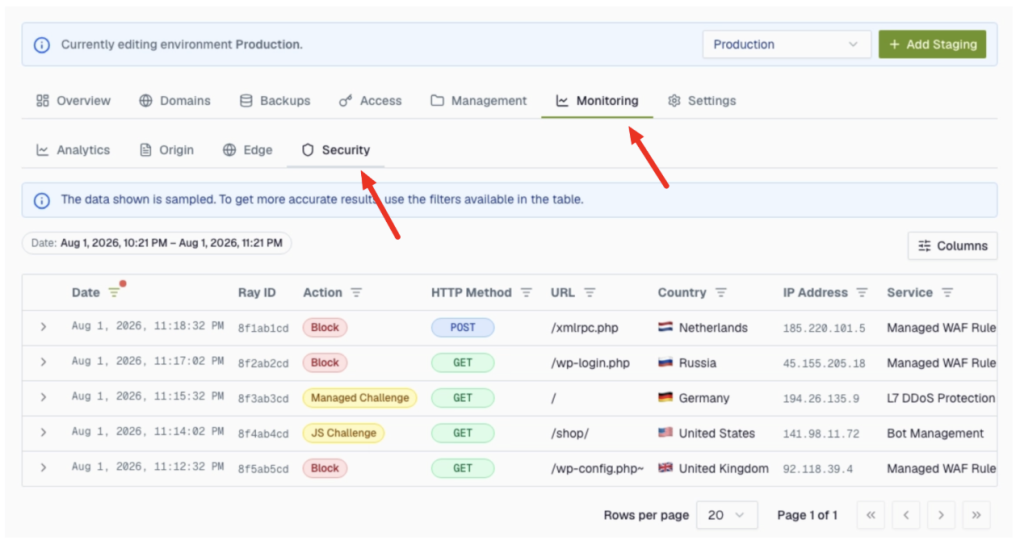
- Chaque événement possède un badge d’action : BLOCK, CHALLENGE (et JS/défi géré), ALLOW, LOG ou SKIP.
- Le trafic autorisé est masqué par défaut, donc cet onglet affiche normalement uniquement les événements dans lesquels le pare-feu est intervenu. Un onglet Sécurité vide signifie généralement que rien n’a été bloqué, ce qui est une bonne nouvelle. Pour voir également le trafic autorisé, définissez le filtre d’action sur AUTORISER.
Bon à savoir
- Les journaux couvrent les 30 derniers jours.
- Un onglet Origine vide signifie généralement simplement qu’il n’y a aucune ligne de journal dans la fenêtre horaire que vous consultez..
- Edge affiche les demandes les plus récentes pour la plage que vous choisissez, tandis que les sites occupés n’afficheront que les dernières, alors réduisez la plage lorsque vous recherchez quelque chose de spécifique.
Si vous avez besoin d’aide avec votre compte HostPapa, veuillez ouvrir un billet de soutien depuis votre tableau de bord.

