El tablero de WordPress Gestionado es el panel de control desde el que puedes administrar tu sitio web sin tener que iniciar sesión en WordPress para realizar tareas habituales. Desde el tablero, puedes elegir el sitio web en el que quieres trabajar, cambiar entre sus entornos y utilizar siete pestañas (resumen, dominios, respaldos de seguridad, acceso, gestión, monitoreo y ajustes) para administrar tus dominios, respaldos de seguridad, archivos, actualizaciones y registros. A continuación, te compartiremos un resumen de cómo está organizado el tablero para que siempre sepas dónde buscar lo que necesitas.
En este artículo de la base de conocimientos, te explicamos cómo puedes utilizar el tablero de un sitio web creado con tu servicio de WordPress Gestionado.
Tu sitio web y sus entornos
Puedes acceder al tablero desde tu cuenta de HostPapa, donde también tienes la opción de elegir en qué sitio web quieres trabajar. Dentro del tablero, cada sitio web puede tener uno o más entornos, los cuales son copias independientes y completamente funcionales del sitio correspondiente:
- Production (Producción): es tu sitio web activo, es decir, el que ven tus visitantes.
- Staging (Prueba): es una copia opcional de tu sitio que puedes utilizar para probar cambios de forma segura antes de publicarlos. El entorno de prueba no se crea automáticamente, por lo que puedes agregarlo cuando lo necesites. (Revisa el artículo Cómo crear un entorno de prueba).
Si tu sitio web tiene más de un entorno, verás una barra en la parte superior que indica en qué entorno estás trabajando, además de un botón de selección para cambiar de uno a otro:
El botón de selección de entornos te facilitará alternar entre los entornos de Production (Producción) y Staging (Prueba):
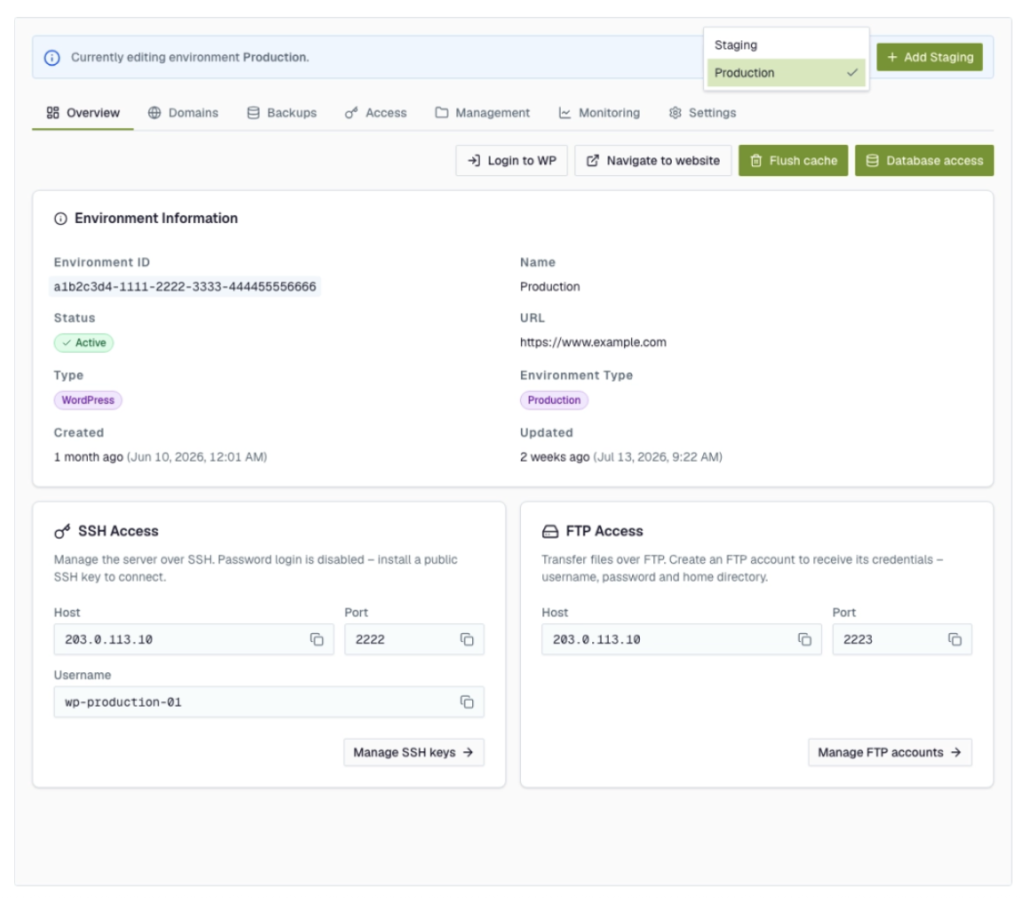
* “Environment (Entorno)” es una copia de tu sitio web. Verás este término frecuentemente en tu tablero. Piensa en el entorno como una versión independiente y funcional de tu sitio web, con sus propios archivos, base de datos, dominios y respaldos de seguridad. La mayor parte del tiempo trabajarás en Production (Producción) y cambiarás a Staging (Prueba) cuando quieras probar cambios antes de publicarlos.
Las siete pestañas
Todas las funciones están disponibles en las pestañas de la parte superior. A continuación te explicamos para qué sirve cada una:

| Nombre de la pestaña | Descripción de lo que puedes realizar aquí |
| Overview(Resumen) | Puedes revisar el estado del entorno y la dirección del sitio rápidamente. Con un solo clic ingresas a WP, para después navegar al sitio web, vaciar la caché y acceder a la base de datos (son tus credenciales de la base de datos, para las herramientas que las necesiten). Enlaces rápidos a los datos de conexión de Secure Shell (SSH) y del Protocolo de transferencia de archivos (FTP). |
| Domains(Dominios) | Conecta tu nombre de dominio, consulta su estado en el Sistema de Nombres de Dominio (DNS) y en Secure Sockets Layer (SSL), y elimina dominios. |
| Backups(Respaldos) | Crea respaldos de seguridad, restaura tu sitio a un punto anterior, incluso desde otro entorno, y revisa el historial de restauraciones |
| Access(Acceso) | Configura cuentas FTP (SFTP) y llaves SSH para acceder a tus archivos y a la línea de comandos. |
| Management(Gestión) | Utiliza el File Manager (Administrador de archivos) integrado y administra Core, Themes y los Plugins de WordPress, así como sus versiones y actualizaciones automáticas. |
| Monitoring(Monitoreo) | Revisa Analytics (Análisis) de tráfico y los registros Origin (de origen), Edge (de borde) y Security (seguridad) de tu sitio. |
| Settings(Ajustes) | Cambia la versión de PHP del entorno. En un entorno de prueba, también puedes eliminarlo cuando ya no lo necesites. |
La barra de pestañas es la misma tanto en el entorno de producción como en el de pruebas, y siempre realiza las acciones sobre el entorno seleccionado en el botón de selección. Considera que hay dos aspectos que funcionan de forma diferente en el entorno de pruebas: únicamente puedes añadir dominios personalizados en el entorno de producción (el entorno de pruebas conserva su dirección temporal), y únicamente puedes eliminar el entorno de pruebas desde los ajustes.
El campo URL muestra la dirección web actual del entorno. Los nuevos entornos reciben automáticamente una dirección temporal para que puedas empezar a trabajar de inmediato; puedes añadir tu propio dominio en cualquier momento en la pestaña de Conecta tu dominio y configura tu DNS.
Si necesitas ayuda con tu cuenta de HostPapa, por favor abre un ticket de soporte desde tu tablero.

