Crear un entorno de staging en WordPress te permite crear, editar y probar actualizaciones de manera segura en una copia de tu sitio, sin afectar tu sitio web en producción. Puedes configurar una nueva instancia de staging directamente desde tu tablero de WordPress gestionado en tan solo unos minutos, al configurar los detalles de tu entorno e iniciar el instalador automático.
En este artículo te mostraremos cómo crear un sitio staging en WordPress a través de tu tablero de WordPress gestionado de HostPapa.
Un entorno de staging es una copia independiente y completamente funcional de tu sitio donde puedes probar cambios, como actualizaciones de complementos, un tema nuevo o ediciones personalizadas en el contenido y el código, sin afectar tu sitio activo. Cuando estés conforme con los resultados, puedes mover el entorno de staging a producción. El entorno staging no se crea automáticamente, pero puedes configurar uno siguiendo estos pasos:
- En la parte superior del tablero, haz clic en Add Staging.
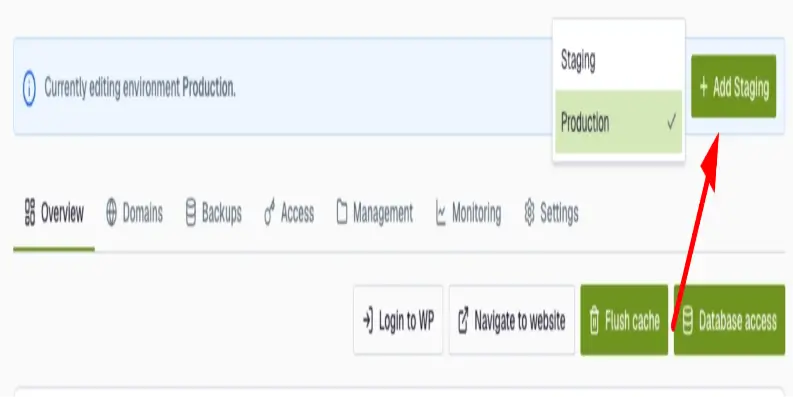
- Completa los campos de configuración:
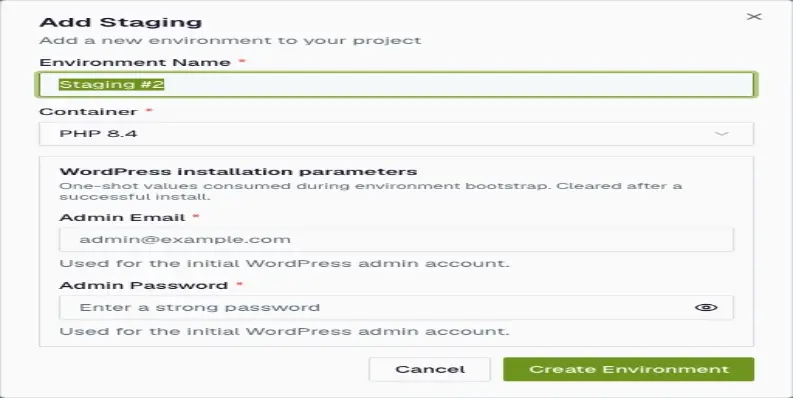
- Nombre del entorno: se rellena automáticamente (por ejemplo, Staging o Staging #2) y no se puede cambiar. Sirve como identificador en tu selector de entornos.
- Contenedor: selecciona la versión PHP objetivo. Haz que coincida con la versión PHP de tu sitio de producción (por ejemplo, PHP 8.3) para garantizar la precisión de las pruebas.
- Correo electrónico de administrador: ingresa una dirección de correo electrónico a la que tengas acceso para recibir el mensaje inicial de configuración del administrador del staging.
- Contraseña de administrador: ingresa una contraseña segura para la cuenta de administrador inicial de tu sitio staging.
3. Haz clic en Create Environment.
Cómo se ve el éxito
Una vez realizada la solicitud, el selector del entorno mostrará temporalmente el estado Processing… mientras termina la configuración (normalmente de 1 a 2 minutos). Cuando esté listo, el estado se actualiza a una etiqueta Activa verde y se envía un mensaje de bienvenida a la dirección del administrador. Puedes usar el menú superior desplegable para alternar entre los entornos de Producción y de Staging en cualquier momento.
Trabajar con entornos staging
- Selecciona Staging en el selector y a continuación, haz clic en Iniciar sesión en WordPress desde tu tablero para iniciar las pruebas.
- Un nuevo sitio de staging comienza como una instalación nueva de WordPress. Para duplicar el contenido existente de tu sitio activo o para publicar los cambios finalizados del entorno staging, utiliza la herramienta de copia de seguridad y restauración para restaurar una instantánea de un entorno a otro.
Si necesitas ayuda con tu cuenta de HostPapa, abre un ticket de soporte desde tu tablero.

