Para administrar, cargar o descargar de forma segura los archivos de tu sitio web mediante un cliente FTP como FileZilla, Cyberduck o Termius, puedes crear una cuenta de Protocolo de Transferencia Segura de Archivos (SFTP, por sus siglas en inglés) directamente desde tu tablero de hosting. Los sitios de WordPress gestionados utilizan SFTP con el fin de garantizar que todas las transferencias de archivos y conexiones estén totalmente cifradas.
Este artículo de la Base de conocimientos te explica cómo configurar y utilizar el acceso SFTP para un sitio WordPress creado con tu servicio de WordPress gestionado. Estos pasos se aplican a nuestros planes actuales: Core, Standard, Boost y Turbo. En caso de que cuentes con los planes Start, Plus, Pro o Ultra, sigue los pasos para planes anteriores.
Para cargar, descargar y administrar archivos mediante FTP, puedes conectarte a los archivos de tu sitio desde un programa de transferencia de archivos para computadora, el cual es conocido como “cliente FTP”. Ejemplos de estos programas son FileZilla y Cyberduck. En esta plataforma, la conexión siempre se realiza mediante la variante segura SFTP, por lo que, aunque en la pestaña ponga “FTP”, tus transferencias sí están cifradas.
Crea una cuenta FTP
- Navega a la pestaña Access (Acceso), donde verás la sección FTP Accounts (Cuentas FTP).
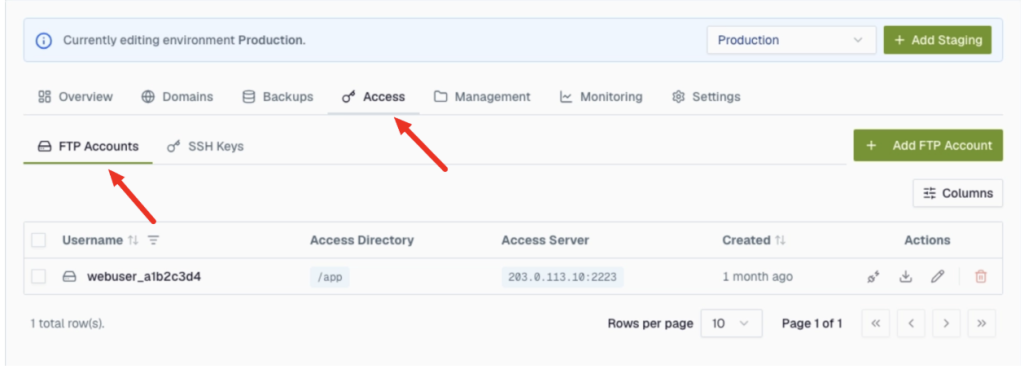
- Haz clic en Add FTP Account (Agrega cuenta FTP).
Este es el formulario para agregar la cuenta FTP.
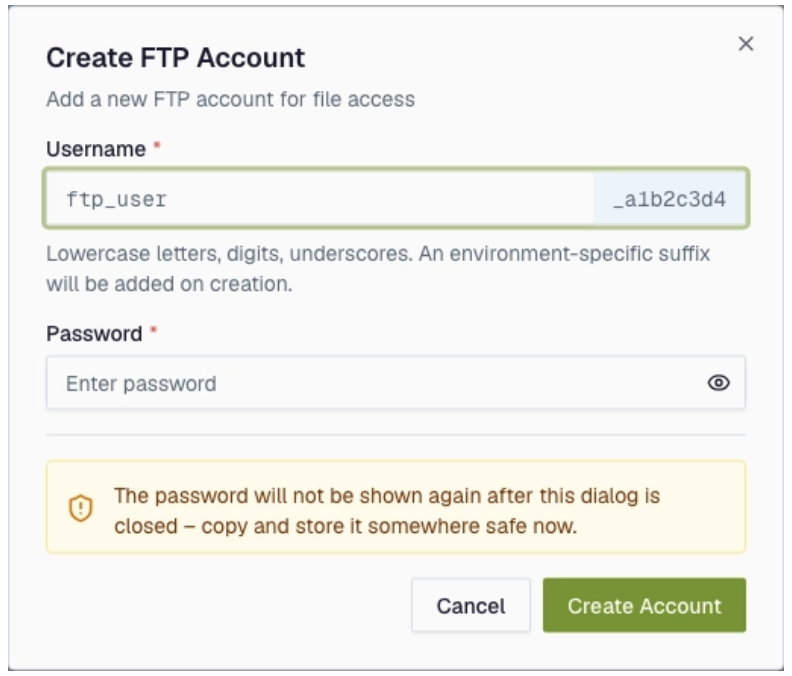
- En Username, ingresa un nombre de usuario de entre 3 y 20 caracteres. Solo puedes utilizar letras minúsculas, números y guiones bajos.
Nota: Se agregará automáticamente a tu nombre de usuario un sufijo específico del entorno, por ejemplo, _a1b2c3d4. - En Password, ingresa una contraseña segura y guárdala inmediatamente en tu administrador de contraseñas. Una vez que cierres esta ventana, ya no podrás volver a consultar la contraseña.
- Haz clic en Create Account (Crear cuenta).
Nota: Una vez creada tu cuenta, se aplicarán cambios en tu entorno. El estado te mostrará la leyenda de Processing… (Procesando…) por unos momentos, antes de volver al estado de Active (Activo). Esto suele tardar de 1 a 2 minutos. Espera a que aparezca la etiqueta Active (Activo) antes de intentar conectarte.
Conecta con tu cliente FTP
Podrás consultar tus datos de conexión en la pestaña Access (Acceso) y también en la pestaña Overview (Resumen), dentro de FTP Access (Acceso FTP):
- Protocol (Protocolo): SFTP
- Host: es la dirección que aparece en tu tablero. Por ejemplo, 203.0.113.10.
- Port (Puerto): 2223
- Username (Nombre de usuario): es tu nombre de usuario completo, incluido el sufijo.
- Password (Contraseña): es la contraseña que guardaste al crear la cuenta.
- Folder (Carpeta): todas las cuentas están conectadas a la carpeta principal de WordPress de tu sitio.
Descarga una conexión preconfigurada
Para saltarte el paso de configurar la conexión manualmente:
- Busca tu cuenta en la lista FTP Accounts (Cuentas FTP).
- Haz clic en el icono de acción Download (Descargar) para guardar un archivo ZIP.
- Importa el perfil preconfigurado directamente en Cyberduck, FileZilla o Termius.
- Ingresa la contraseña que guardaste para conectarte.
Administra tu cuenta
- Change Password (Cambiar contraseña): modifica una cuenta para generar una nueva contraseña si perdiste la contraseña original.
- Delete Account (Eliminar cuenta): elimina una cuenta para remover inmediatamente su acceso SFTP.
Si necesitas ayuda con tu cuenta de HostPapa, por favor abre un ticket de soporte desde tu tablero.

