Para revisar los registros de tu WordPress gestionado, abre el tablero de WordPress gestionado, selecciona tu sitio web y haz clic en la pestaña Monitoring (Monitoreo). Ahí encontrarás los registros que buscas en tres subpestañas: Origin (Origen), que contiene los mensajes propios del servidor; Edge (Borde), con todas las solicitudes que han llegado a la red; y Security (Seguridad), con la actividad del firewall (cortafuegos). Los registros cubren los últimos 30 días.
En este artículo de la base de conocimientos, te explicaremos cómo revisar los registros de un sitio WordPress que fue creado mediante el servicio de WordPress gestionado de HostPapa.
Los registros son un historial de lo que ocurre en tu sitio. Estos son algunos de los primeros lugares que debes consultar cuando algo no funciona correctamente, como cuando aparece una página de error o un plugin presenta problemas. También puedes utilizarlos para revisar si alguna actividad se encuentra bloqueando la seguridad de tu sitio.
¿Qué registros debes revisar?
| Pregunta | Subpestaña |
| ¿Por qué mi sitio muestra un error? | Origen: necesitas los mensajes de tu propio servidor. |
| ¿Los visitantes del sitio realmente llegaron a esta página y se utilizó caché? | Borde: necesitas ver cada solicitud que fue registrada por la red. |
| ¿Qué está bloqueando el sistema? | Seguridad: necesitas revisar las acciones tomadas por el firewall. |
Registros de origen: los mensajes de tu propio servidor
La subpestaña Origin (Origen) te indica los mensajes que fueron generados por el servidor de tu sitio, tanto del servidor web como de PHP. Estos son los registros que necesitas revisar para diagnosticar errores, tales como una página en blanco o un error “500”.
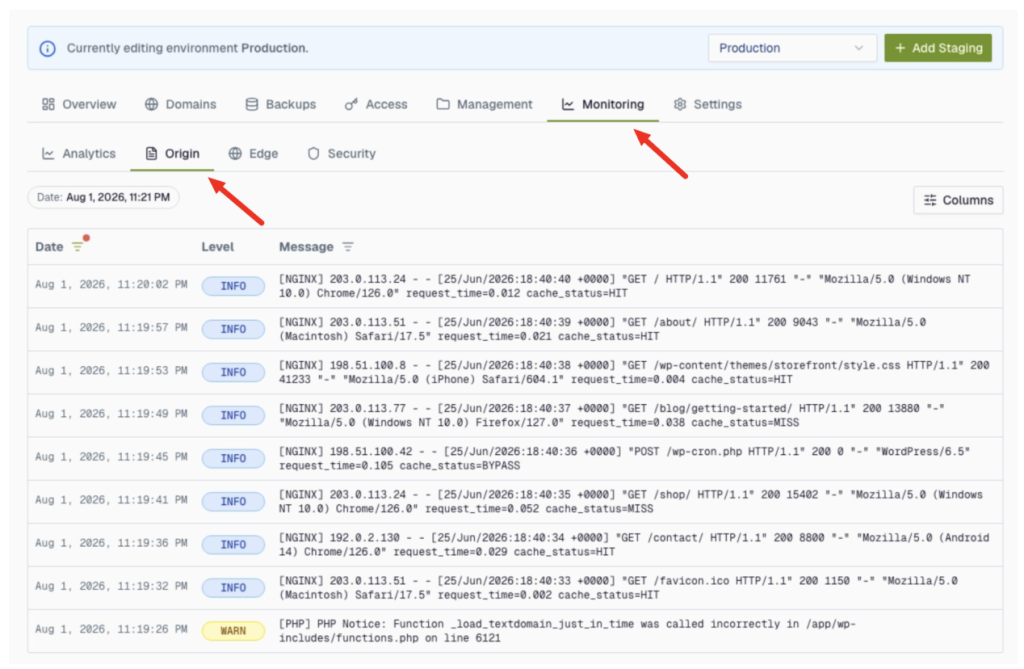
- Cada línea muestra un nivel identificado por color (ERROR en rojo, WARN (ADVERTENCIA) en naranja e INFO en azul), una marca de tiempo y el mensaje.
- Usa el cuadro de búsqueda para filtrar los registros por una palabra o frase. También puedes usar el botón de selección de dirección para mostrar los registros del más reciente al más antiguo o viceversa.
- Para investigar un problema, necesitas conocer aproximadamente cuándo ocurrió y buscar líneas con los niveles ERROR o WARN alrededor de ese momento.
Registros de borde: cada solicitud que alcanzó a tu red
En la subpestaña Edge (Borde), puedes ver las solicitudes que llegan a la red que se encuentra frente a tu sitio, independientemente de si finalmente llegaron o no a tu servidor.
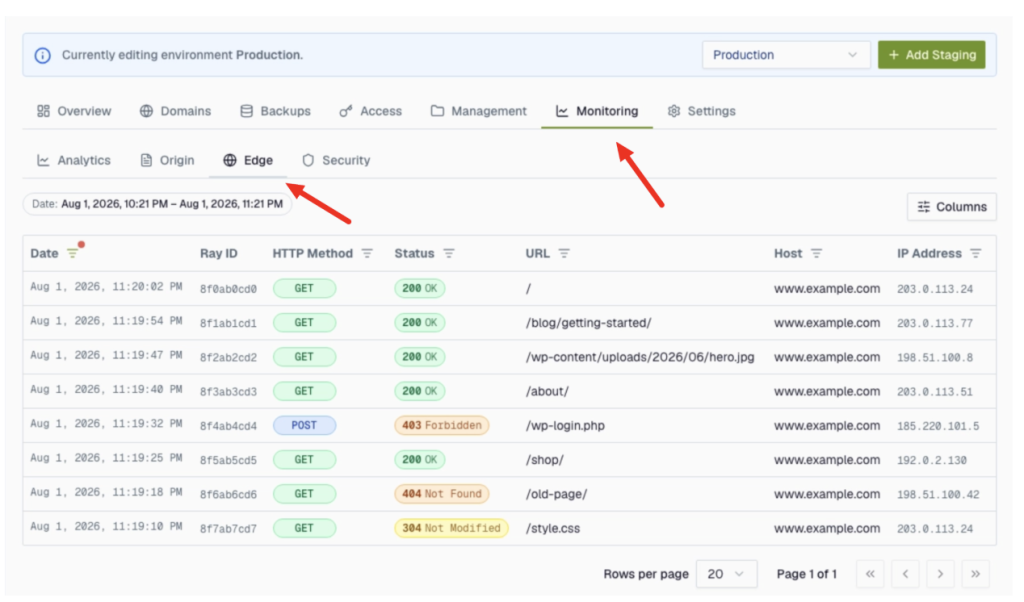
- Cada línea muestra la fecha y hora, el método (GET, POST, etc.), el estado (200 OK, 404 Not Found, 403 Forbidden, etc.), la URL solicitada, el host y la dirección IP del visitante. El Ray ID es la referencia que la red asigna a esa solicitud específica. En caso de que contactes a soporte sobre una solicitud, incluye este ID.
- Usa el botón Columns (Columnas), ubicado en la esquina superior derecha, para agregar Cache Status (Estado de caché), Data Centre (Centro de datos) y Response Size (Tamaño de respuesta). Te recomendamos activar Cache Status, ya que es especialmente útil: hit significa que la página se entregó directamente desde la red, por lo que cargó rápidamente y la solicitud nunca llegó a tu servidor. Un resultado miss o dynamic significa que la solicitud se procesó en tu sitio.
- Usa el rango de fechas en la parte superior para solo visualizar los resultados del momento en que ocurrió el problema. También puedes utilizar los filtros de las columnas para enfocarte en un código de estado o una ruta específica.
- Revisa estos registros cuando una página carga correctamente para ti, pero no para un visitante; cuando quieras confirmar que una redirección funciona correctamente; o cuando quieras comprobar que la caché está funcionando como esperas.
Usa los registros de borde junto con los registros de origen: si una solicitud aparece aquí con un estado 500, la línea correspondiente en origen normalmente te ayudará a identificar la causa.
Registros de seguridad: ¿qué hizo el firewall?
En la subpestaña Security (Seguridad), puedes revisar los eventos de seguridad registrados en el borde de Cloudflare que protege tu sitio. Por ejemplo, aquí puedes ver las solicitudes que fueron bloqueadas o sometidas a una verificación por el cortafuegos de aplicaciones web (WAF, por sus siglas en inglés).
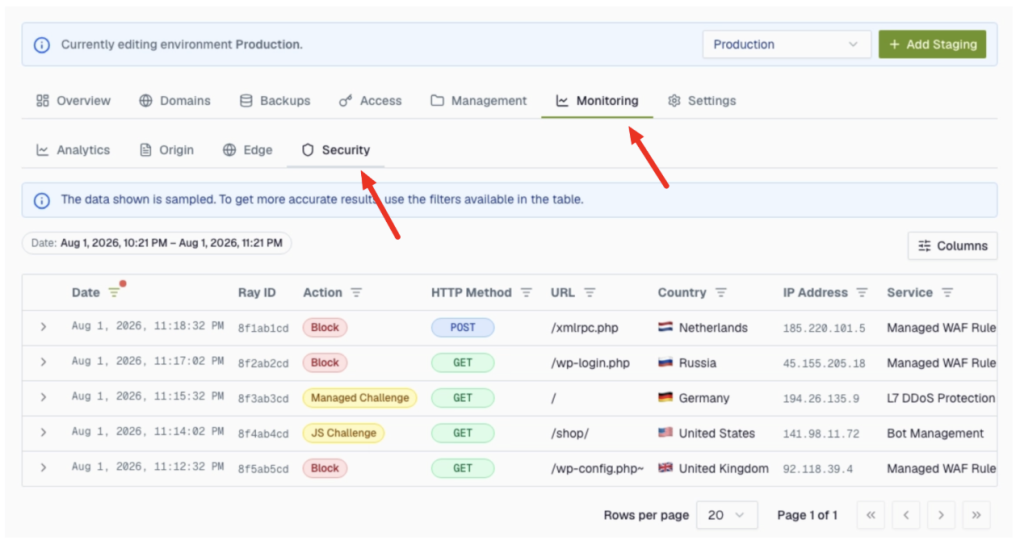
- Cada evento muestra una etiqueta de acción: BLOCK para un bloqueo, CHALLENGE para un desafío (incluidos JS Challenge o JS desafío y Managed Challenge o desafío gestionado), ALLOW para permitido, LOG para registro o SKIP para omitido.
- El tráfico permitido está oculto de forma predeterminada. Por eso, generalmente esta pestaña solo muestra los eventos en los que el firewall intervino. Si la pestaña de Seguridad está vacía, generalmente significa que no se bloqueó ninguna solicitud, lo cual es una buena señal. Para mostrar también el tráfico permitido, configura el filtro de action (acción) como ALLOW.
Información relevante
- Los registros cubren hasta 30 días.
- Si la pestaña Origen está vacía, normalmente significa que no hubo registros durante el rango de fechas que seleccionaste para la revisión.
- La pestaña de Borde muestra las solicitudes más recientes del rango de fechas que seleccionaste. En sitios con mucho tráfico, solo se mostrarán las solicitudes más recientes. Si buscas algún evento en específico, tendrás que delimitar más el rango de fechas para encontrarlo más fácilmente.
Si necesitas ayuda con tu cuenta de HostPapa, por favor abre un ticket de soporte desde tu tablero.

