Para conectar tu dominio a un sitio de WordPress gestionado, abre el panel de registros DNS (Sistema de nombres de dominio) en tu tablero de WordPress gestionado: Domains (Dominios) → Actions (Acciones) → View DNS Records (Ver registros DNS). Después, actualiza la configuración del dominio con tu registrador: agrega un registro A para un dominio raíz, como example.com, o un registro CNAME si utilizas un subdominio, como www.example.com. Si registraste tu dominio con HostPapa, no necesitas agregar los registros manualmente. Solo necesitas configurar los servidores de nombres como ns1-wp.servername.online y ns2-wp.servername.online. Con esto, el dominio redirigirá automáticamente a tu sitio. Usualmente, los cambios de DNS se ven reflejados en un plazo de unos minutos a 48 horas. Una vez que el estado de DNS de tu dominio se muestre como Active (Activo), el certificado SSL gratuito se emitirá automáticamente.
Este artículo de la base de conocimientos te enseña a conectar tu dominio con el servicio de WordPress gestionado.
Para conectar tu dominio a un sitio de WordPress gestionado, primero localiza los DNS records (registros DNS) en el tablero de WordPress gestionado y actualiza el registro A de tu dominio raíz, como www.example.com, o el registro CNAME de un subdominio, como [www.example.com](https://www.example.com), con tu proveedor de dominio.Si tu dominio está registrado con HostPapa, configura los servidores de nombres como ns1-wp.servername.online y ns2-wp.servername.online para que el dominio redireccione automáticamente a tu sitio.
Diferencias entre un dominio apex y un subdominio
- Dominio apex (raíz): el nombre principal no tiene prefijo. Por ejemplo, example.com.
- Subdominio: el dominio tiene prefijo. Por ejemplo, [www.example.com](https://www.example.com), shop.example.com o blog.example.com.
- Mejor práctica: la mayoría de los propietarios de sitios redirigen tanto la versión apex como la versión www, de modo que los visitantes tengan acceso al sitio independientemente de cómo ingresen la dirección.
Apunta tu dominio
Una vez que hayas configurado tu sitio, podrás ver en el panel de registros DNS los tipos de registros, los nombres y los valores necesarios.
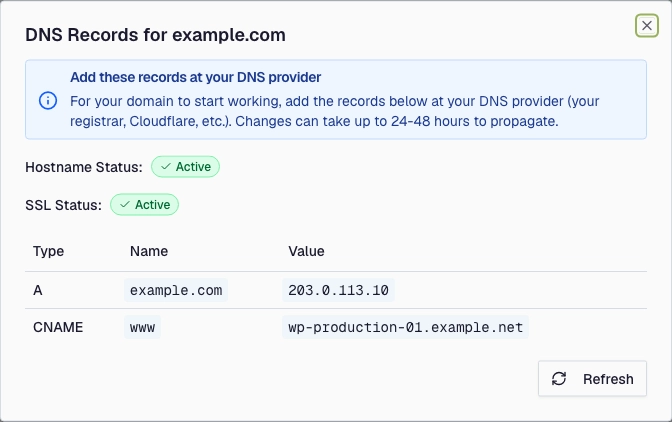
- Un dominio apex (example.com) utiliza un registro A.
- Un subdominio (www.example.com) utiliza un registro CNAME.
Para revisar estos registros en cualquier momento, ve a la lista de Domains (Dominios), selecciona Actions (Acciones) y haz clic en View DNS Records (Ver registros DNS).
Configura los registros DNS según tu proveedor
- Para dominios registrados con HostPapa:
- No necesitas agregar entradas de registros DNS manualmente.
- Configura los servidores de nombres de tu dominio como:
- ns1-wp.servername.online
- ns2-wp.servername.online
- Espera un momento para que el apuntado automático sea efectivo.
Registradores externos (GoDaddy, Namecheap, etc.):
- Inicia sesión en tu registrador y abre el panel de administración de DNS.
- Ingresa el registro recomendado. Por ejemplo, CNAME para un registro con Host: www y Points to (apunta) al valor asignado que aparece en tu tablero.
- Guarda tus cambios. La propagación puede tardar desde unos minutos hasta un intervalo de 24 a 48 horas.
Con Cloudflare
- Inicia sesión en Cloudflare, selecciona tu dominio y ve a DNS → Records (Registros).
- Ingresa el registro A o CNAME correspondiente según los datos que aparecen en tu tablero.
- Con la nube gris, ajusta el estado del proxy a DNS Only (Solo DNS) hasta que el certificado SSL se emita.
- Guarda tus cambios. Si gustas, después podrás volver a activar el proxy de la nube naranja.
Revisa los estados de DNS y SSL
En la columna DNS Status (Estado de DNS) dentro de la pestaña Domains (Dominios), puedes monitorear el progreso de la configuración:
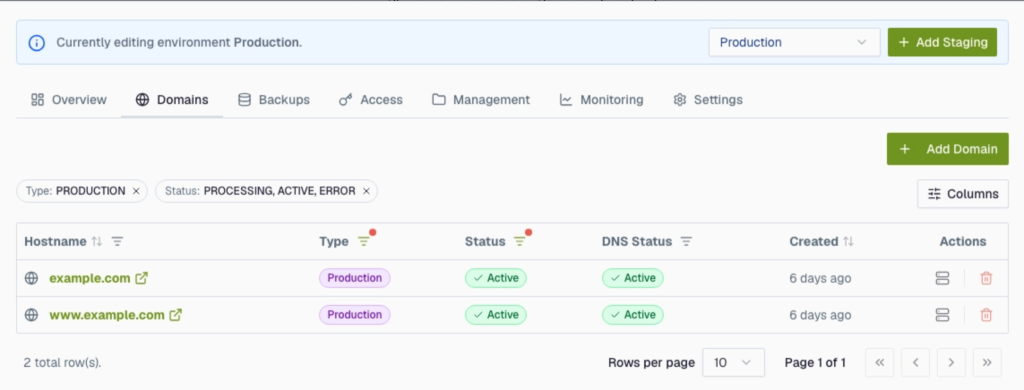
- Waiting for DNS: el estado «esperando el DNS» indica que los cambios se están propagando a nivel global. No necesitas realizar ninguna acción.
- DNS Error: este «error de DNS» te indica que el dominio no está apuntando correctamente. Necesitas verificar nuevamente el tipo de registro, el destino y el prefijo del host.
- Active: el estado «activo» te indica que la configuración de DNS se realizó correctamente y el dominio ya apunta a tu sitio.
Nota: los certificados SSL gratuitos se solicitan automáticamente una vez que el DNS del dominio se resuelve como activo. Toma en cuenta que pueden aparecer advertencias temporales sobre el certificado mientras se completa la propagación de DNS y la emisión del certificado.
Si necesitas ayuda con tu cuenta de HostPapa, por favor abre un ticket de soporte desde tu tablero.

