A diferencia de los métodos tradicionales de migración de sitios web, que requieren importar archivos mediante FTP (Protocolo de transferencia de archivos) o bases de datos de forma manual, HostPapa cuenta con un respaldo diario de seguridad automatizado. Esto te permite crear capturas manuales con un solo clic para proteger tu sitio actual antes de implementar las actualizaciones.
En este artículo de la base de conocimientos, te explicaremos cómo crear y restaurar un respaldo de seguridad de un sitio WordPress creado con tu servicio de WordPress gestionado de HostPapa. Aquí aprenderás cómo crear respaldos de seguridad manuales, restaurar tu sitio de forma segura y enviar actualizaciones entre los entornos de prueba y producción.
Un respaldo de seguridad para WordPress gestionado es una copia guardada de todo tu sitio web, tanto archivos como base de datos, la cual se realiza en un momento determinado a través de tu tablero de HostPapa. El respaldo de tu sitio web se realiza de forma automatizada. Además, puedes crear un respaldo tú mismo antes de realizar cualquier cambio importante. Si ocurre algún problema, siempre puedes restaurar el sitio a una versión anterior, incluso si fue realizada en un entorno diferente.
Antes de comenzar
- El entorno debe estar activo, ya que no puedes crear ni restaurar respaldos de seguridad en un entorno pausado.
- Solo puedes ejecutar un respaldo de seguridad a la vez. Si ya hay un respaldo en proceso, tendrás que esperar a que este termine para iniciar uno nuevo.
Qué se respalda y por cuánto tiempo
- Los respaldos de seguridad automatizados se realizan en función de una programación (aproximadamente una vez al día) sin que tengas que hacer nada. Estos permanecen guardados durante 14 días y, posteriormente, son eliminados de manera automatizada.
- Los respaldos de seguridad manuales (los que creas tú mismo) permanecen guardados durante 30 días.
- Cada respaldo de seguridad contiene tus archivos de WordPress y tu base de datos. Mientras que los archivos temporales y las cachés se descartan, ya que se regeneran por sí solos.
Primeros pasos
- Ingresa a tu tablero de HostPapa.
- Haz clic en My cPanel (Mi cPanel).
Crea un respaldo de seguridad
- Ve a la pestaña Backups (Respaldos) en tu tablero de WordPress gestionado.
- Haz clic en Create Backup (Crear respaldo).
3. Ingresa un nombre para el respaldo de seguridad de entre 3 y 50 caracteres. Por ejemplo, antes-del-cambio-de-diseño, y luego confirma la acción.
Cuadro de diálogo para la creación del respaldo de seguridad
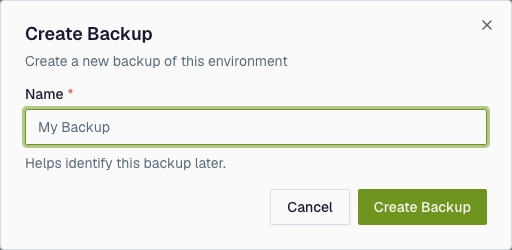
Mientras se realiza el respaldo de seguridad, verás el mensaje Processing (En proceso). Tome en cuenta que esto puede tardar un minuto o más en sitios de gran tamaño. Cuando termine el proceso, verás una insignia verde con el mensaje de Ready (Listo) y se activarán las opciones Restore (Restaurar) y Delete (Eliminar).
- Sugerencia: siempre crea un respaldo de seguridad manual antes de actualizar tus plugins o diseños, o de editar tus archivos. Este respaldo manual será tu botón fácil para regresar a la versión anterior.
Restaurar tu sitio a una versión de respaldo
La restauración sustituye los archivos y la base de datos del entorno actual por el estado del respaldo de seguridad seleccionado. Todo lo que hayas creado o editado después de ese respaldo de seguridad, como nuevas entradas, pedidos y archivos subidos, se perderá. Si tienes dudas y crees que podrías cambiar de opinión, primero crea un respaldo de seguridad nuevo.
- En la pestaña Backups (Respaldos), haz clic en Restore Backup (Restaurar respaldo).
- En el cuadro de diálogo, deja Source Environment (Entorno de origen) configurado con el entorno actual. Después, en Backup to Restore (Respaldo a restaurar), selecciona un respaldo Ready (Listo) y confirma el cambio.
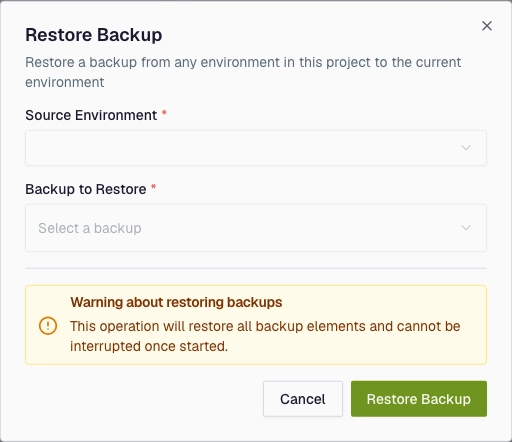
- Mientras se realiza la restauración, el entorno mostrará el estado Restoring (Restaurando). Una vez que el proceso termine, tu sitio volverá al estado del respaldo seleccionado. Podrás revisar las restauraciones previamente realizadas en la subpestaña Restore History (Historial de restauraciones).
Restaurar desde otro entorno: migrar entre el entorno de prueba y el de producción
Tienes la opción de restaurar un respaldo de seguridad desde cualquier entorno de tu sitio web al entorno que estés viendo actualmente. Esta es la manera más fácil de trasladar un sitio de prueba a producción.
- Cambia, desde el selector ubicado en la parte superior, al entorno en el que quieres restaurar la copia. Por ejemplo, Production (Producción).
- Abre Backups (Respaldos) → Restore Backup (Restaurar respaldo).
- En el cuadro de diálogo, abre Source Environment (Entorno de origen) y selecciona el entorno desde el que quieres copiar el respaldo de seguridad. Por ejemplo, Staging (Prueba).
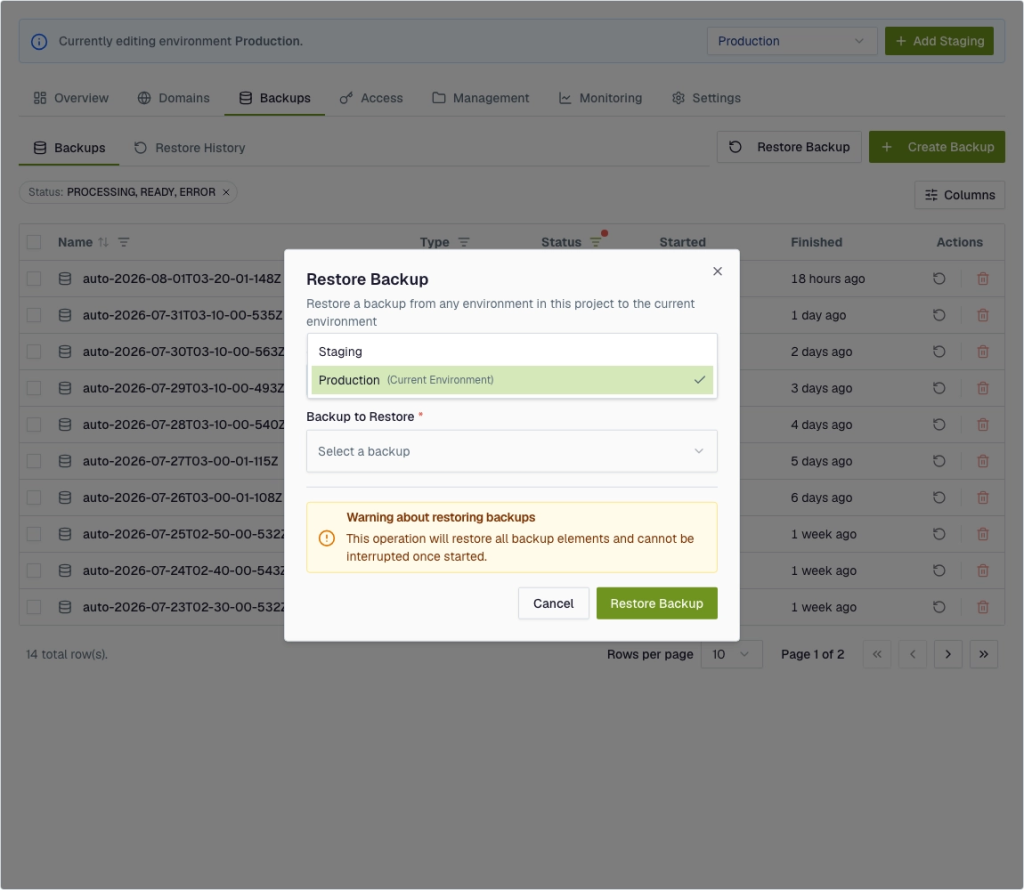
4. Selecciona un respaldo de seguridad con el estado Ready (Listo) y confirma el cambio.
Usos frequentes
- Publica tu sitio: ¿Ya terminaste de crear o realizar cambios en tu sitio de prueba? Restaura el respaldo de seguridad del entorno de prueba en producción para publicar los cambios.
- Actualiza el entorno de pruebas: importa un respaldo de seguridad reciente de producción en el entorno de pruebas para realizar pruebas con contenido actualizado.
Por favor, recuerda: cuando realizas una restauración, se reemplaza el entorno de destino con el respaldo de seguridad seleccionado. Por lo tanto, al restaurar el entorno de pruebas en el de producción, se sobrescribe el sitio web activo con el respaldo del entorno de pruebas.
Eliminar un respaldo de seguridad
Puedes usar la opción Delete (Eliminar) o el icono de la papelera para eliminar cualquier respaldo de seguridad con el estado Ready (Listo) que ya no necesites. Recuerda que no necesitas eliminar los respaldos de seguridad automatizados. Estos respaldos se eliminan automáticamente después de 14 días.
Si necesitas ayuda con tu cuenta de HostPapa, por favor abre un ticket de soporte desde tu tablero.

