Créer un site de préproduction WordPress vous permet de créer, modifier et tester les mises à jour sur une copie de votre site sans affecter votre véritable site. Vous pouvez créer un nouveau site de préproduction directement depuis votre tableau de bord WordPress géré en seulement quelques minutes en configurant les détails de votre environnement et en lançant l’installateur automatique.
Dans cet article, nous allons vous montrer comment créer un site de préproduction WordPress depuis votre tableau de bord HostPapa pour WordPress géré. Ces étapes s’appliquent à nos forfaits actuels : Core, Standard, Boost et Turbo. Si vous utilisez un forfait Start, Plus, Pro ou Ultra, les plans précédents sont remplacés par celui-ci.
Un site de préproduction est une copie séparée et pleinement fonctionnelle de votre site où vous pouvez tester des modifications, comme des mises à jour de module, un nouveau thème ou des changements apportés aux contenus et au code, sans toucher à votre véritable site. Une fois que vous êtes satisfait des résultats, vous pouvez faire passer le site de préproduction en production. Le site de préproduction n’est pas automatiquement créé, mais vous pouvez en configurer un en suivant ces étapes :
- En haut du tableau de bord, cliquez sur Add Staging.
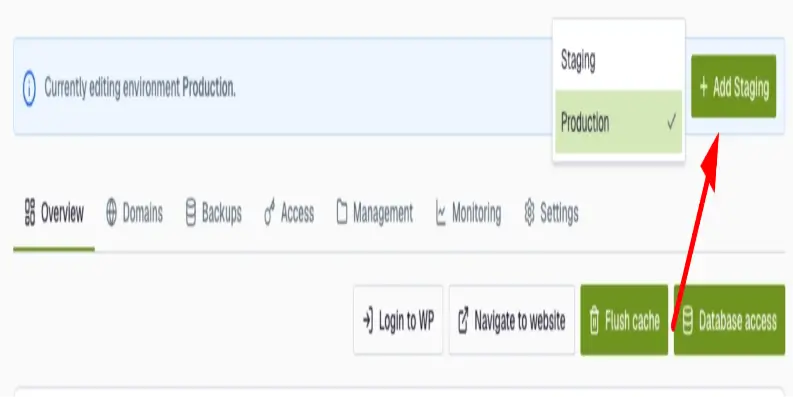
- Remplissez les champs de configuration :
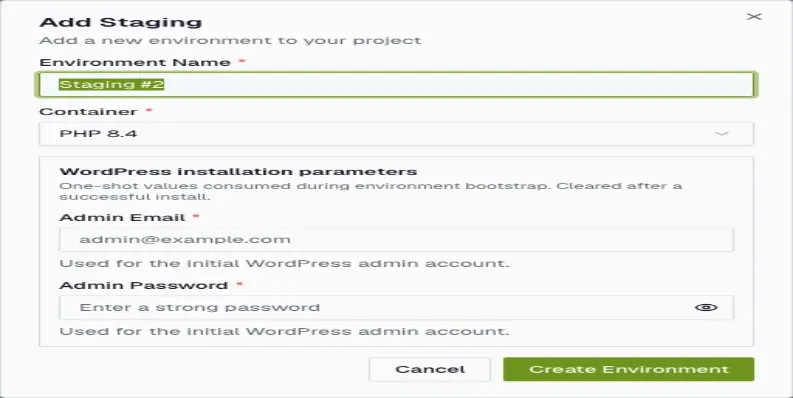
- Nom du site de préproduction : déjà rempli (comme préproduction ou préproduction #2) et ne peut pas être modifié. Il sert d’identifiant lors de la sélection du site de préproduction.
- Conteneur : sélectionnez la version PHP souhaitée. Veillez à ce qu’elle corresponde à la version de votre site de production (comme PHP 8.3) pour garantir la précision des tests.
- Courriel d’admin : entrez une adresse courriel que vous pouvez utiliser pour recevoir le courriel initial d’admin pour la configuration de site de préproduction.
- Mot de passe d’admin : entrez un mot de passe solide pour le compte admin initial de votre site de préproduction.
3. Cliquez sur Create Environment.
Ce que ça donne une fois réussi
Une fois que vous avez cliqué, l’outil de site de préproduction affichera temporairement le statut Traitement en cours… pendant que la configuration se termine (en général en 1 à 2 minutes). Une fois la copie du site prête, le statut passe au vert avec un badge Actif et un courriel de bienvenue est envoyé à l’adresse de l’admin. Vous pouvez utiliser le menu déroulant pour passer du site de préproduction au vrai site à tout moment.
Utiliser le mode préproduction
- Passez en Préproduction grâce au sélecteur, puis cliquez sur Se connecter à WordPress depuis votre tableau de bord pour lancer les tests.
- Un nouveau site de préproduction est au départ vierge, comme une nouvelle installation WordPress. Pour dupliquer le contenu de votre site ou pour mettre en place les changements de préproduction sur le site, utilisez l’outil de sauvegarde et de restauration pour appliquer les versions d’un site à l’autre.
Si vous avez besoin d’aide avec votre compte HostPapa, veuillez ouvrir un ticket d’assistance depuis le tableau de bord.

