Eine WordPress-Staging-Umgebung ermöglicht es dir, Änderungen sicher auf einer Kopie deiner Website zu erstellen, zu bearbeiten und zu testen, ohne deine Live- bzw. Produktiv-Website zu beeinträchtigen. Du kannst direkt über dein Managed-WordPress-Dashboard in wenigen Minuten eine neue Staging-Instanz einrichten, indem du die Details deiner Umgebung konfigurierst und das automatisierte Installationsprogramm startest.
In diesem Artikel zeigen wir dir, wie du über dein HostPapa Managed WordPress Dashboard eine WordPress-Staging-Website erstellst.
Eine Staging-Umgebung ist eine separate, voll funktionsfähige Kopie deiner Website. Dort kannst du Änderungen testen – etwa Plugin-Updates, ein neues Theme oder individuelle Anpassungen an Inhalten und Code –, ohne deine Live-Website zu verändern. Wenn du mit dem Ergebnis zufrieden bist, kannst du die Staging-Umgebung in die Produktivumgebung übertragen. Eine Staging-Umgebung wird nicht automatisch erstellt, aber du kannst sie mit den folgenden Schritten einrichten:
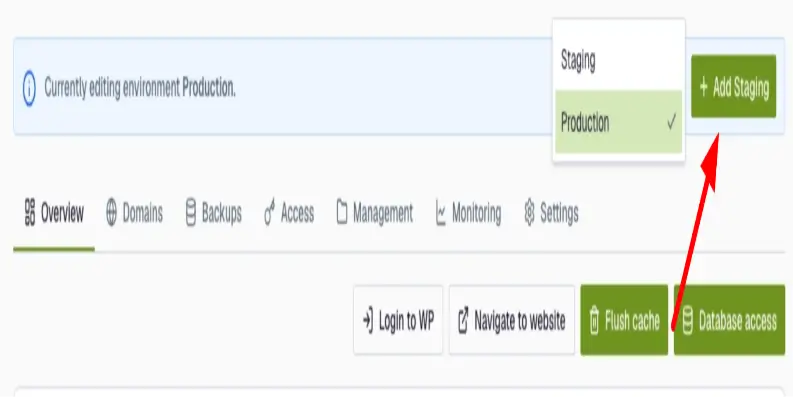
- Klicke oben im Dashboard auf Add Staging.
- Fülle die Konfigurationsfelder aus:
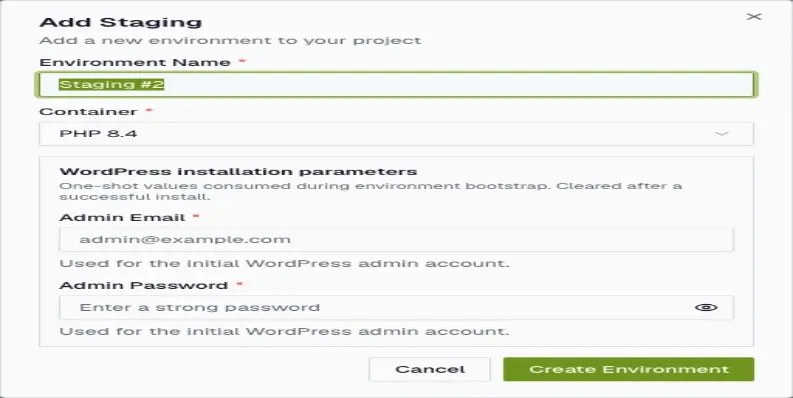
- Environment Name: Wird automatisch ausgefüllt, beispielsweise „Staging“ oder „Staging #2“, und kann nicht geändert werden. Der Name dient als Kennzeichnung im Auswahlmenü für deine Umgebungen.
- Container: Wähle die gewünschte PHP-Version aus. Sie sollte mit der PHP-Version deiner Produktiv-Website übereinstimmen, zum Beispiel PHP 8.3, damit deine Tests aussagekräftig sind.
- Admin-E-Mail: Gib eine E-Mail-Adresse ein, auf die du zugreifen kannst. Dorthin wird die E-Mail zur erstmaligen Einrichtung des Staging-Administratorkontos gesendet.
- Admin Password: Lege ein sicheres Passwort für das erste Administratorkonto deiner Staging-Website fest.
3. Klicke auf Create Environment.
Woran du erkennst, dass alles funktioniert hat
Nachdem du die Einrichtung abgeschickt hast, zeigt der Umgebungsselektor vorübergehend den Status Processing… an, während die Konfiguration abgeschlossen wird. Das dauert normalerweise ein bis zwei Minuten. Sobald die Umgebung bereit ist, ändert sich der Status zu einem grünen Badge mit der Bezeichnung Active. Außerdem wird eine Willkommens-E-Mail an deine Administratoradresse gesendet.
Über das Dropdown-Menü oben kannst du jederzeit zwischen der Produktivumgebung (Production) und der Staging-Umgebung (Staging) wechseln.
Mit der Staging-Umgebung arbeiten
- Wähle im Selektor Staging aus und klicke dann in deinem Dashboard auf Log into WordPress, um mit dem Testen zu beginnen.
- Eine neue Staging-Website startet als frische WordPress-Installation. Wenn du vorhandene Inhalte deiner Live-Website übernehmen oder fertig getestete Änderungen aus der Staging-Umgebung live schalten möchtest, verwende das Tool Backup and Restore. Damit kannst du einen Snapshot aus einer Umgebung in eine andere wiederherstellen.
Wenn du Hilfe zu deinem HostPapa-Konto benötigst, kannst du über dein Dashboard ein Support-Ticket eröffnen.

