Pour connecter votre site WordPress géré à Secure Shell (SSH), ajoutez votre clé SSH publique dans l’onglet Access de votre tableau de bord, puis exécutez une seule commande depuis votre ordinateur avec votre nom d’utilisateur, votre hébergeur et le port 2222. L’accès SSH WordPress utile une authentification basée sur clé uniquement, vous n’aurez donc pas de mot de passe à taper et vous n’aurez pas besoin de vous connecter manuellement.
Cet article de Base de connaissances vous explique comment activer l’accès SSH pour un site créé avec votre service WordPress géré. Ces étapes s’appliquent à nos forfaits actuels : Core, Standard, Boost et Turbo. Si vous utilisez les forfaits Start, Plus, Pro ou Ultra, suivez les plans précédents à la place.
Le SSH vous permet d’exécuter des outils de ligne de commande sur votre site comme WP-CLI (wp), Composer et Git. Au lieu d’un mot de passe, l’authentification se fait avec une paire de clés SSH. Vous ajoutez votre clé publique dans le tableau de bord et votre clé privée, qui ne quitte jamais votre ordinateur, prouve qu’il s’agit bien de vous.
Sur WordPress géré, le SSH n’est pas interactif. Pas besoin d’ouvrir un terminal et de taper des commandes à l’invite. Vous exécutez une seule commande depuis votre ordinateur et obtenez le résultat, comme dans cet exemple :
ssh wp-production-01@203.0.113.10 -p 2222 “wp plugin list”
Chaque connexion exécute une commande.
Ce dont vous aurez besoin pour vous lancer
- Un environnement Actif.
- Une paire de clé RSA SSH sur votre ordinateur. Si ce n’est pas le cas, créez-en une avec ssh-keygen, intégré à macOS, Linux et les versions récentes de Windows :
ssh-keygen -t rsa -b 4096 -C “your-email@example.com”
Clés RSA uniquement. Le tableau de bord accepte les clés publiques qui commencent par ssh-rsa. Les types de clés plus récents (ssh-ed25519, ssh-ecdsa) ne sont pas pris en charge, vous verrez le message “Seules les clés publiques RSA (ssh-rsa) sont prises en charge”. Si vous n’avez que ça, générez une clé RSA avec la commande ci-dessus et ajoutez celle-là à la place. Vous pourrez continuer à utiliser vos autres clés ailleurs.
Ajoutez uniquement votre clé PUBLIQUE. La clé publique est un fichier court à une ligne qui se termine par .pub. Votre clé privée (qui commence par —–BEGIN … PRIVATE KEY—–) est secrète, ne la copiez jamais sur le tableau de bord et ne la partagez à personne.
Comment ajouter une clé SSH
- Allez dans l’onglet Access et ouvrez le sous-onglet SSH Keys.
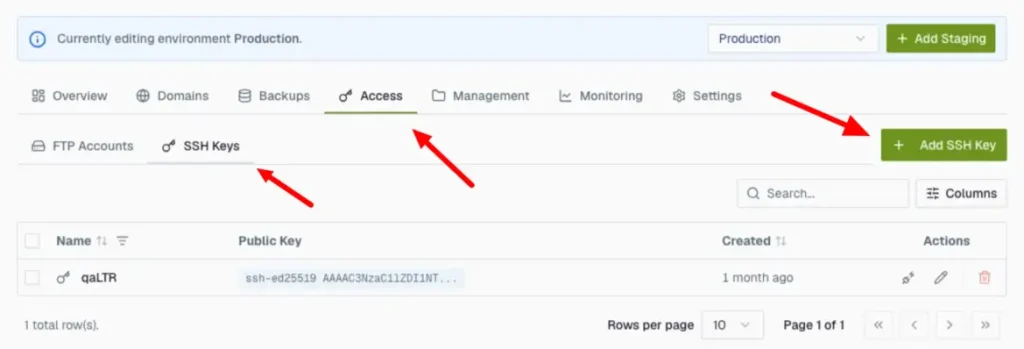
2. Cliquez sur Add SSH Key.
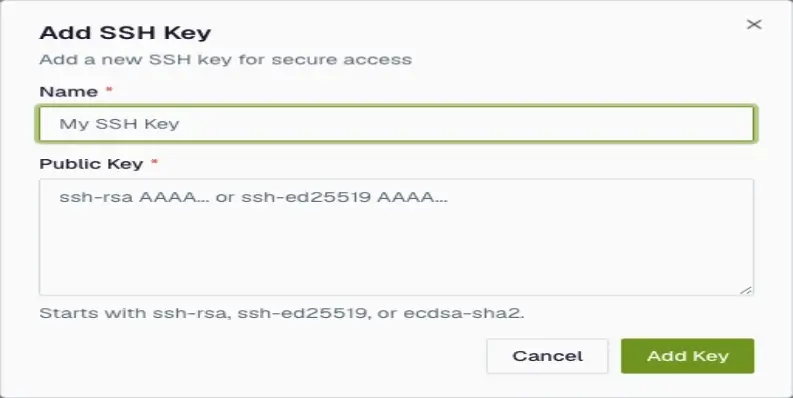
3. Remplissez le formulaire :
- Nom : une étiquette pour se souvenir de quelle clé il s’agit (par exemple, mon-ordinateur).
- Clé publique : copiez le contenu du fichier de votre clé publique (~/.ssh/id_rsa.pub). Elle doit commencer par ssh-rsa.
- Phrase de passe (facultatif) : uniquement si votre clé privée a une phrase de passe, et uniquement la clé présente sur votre appareil, pas le mot de passe d’un serveur.
4. Cliquez sur Save. Votre environnement indiquera “Traitement en cours” pendant une minute ou deux pendant que la clé est appliquée. Une fois qu’il indique Actif, votre clé est prête à l’emploi.
Comment exécuter une commande sur SSH
Vos détails de connexion sont présents dans les onglets Access et Overview dans SSH Access :
- Nom d’utilisateur et hébergeur : ils sont tous deux indiqués dans votre tableau de bord. Copiez-les depuis cet endroit, nous générons le nom d’utilisateur pour vous.
- Port: 2222.
- Connexion par mot de passe : désactivée. Votre clé est la seule méthode d’accès.
Mettez la commande que vous voulez exécuter entre guillemets après vos détails de connexion :
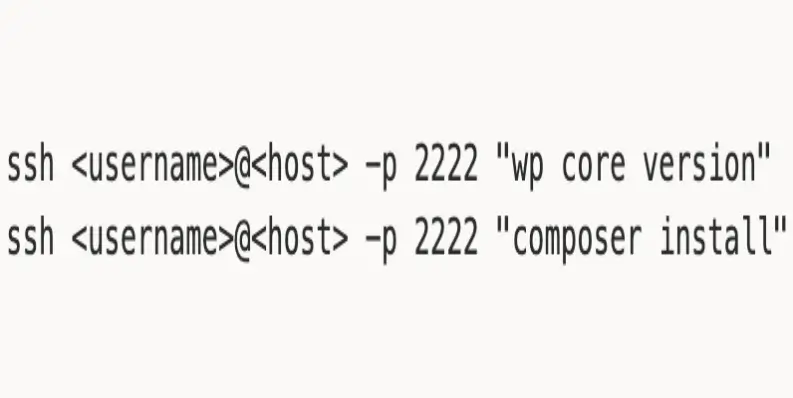
Quelles commandes peut-on exécuter
Les commandes sont régulées par une liste blanche sécurisée. Voici les programmes disponibles :
wp · composer · php · git · mysql · mysqldump · scp · rsync · ls · cat · less · head · tail · pwd · mkdir · cp · mv · rm · touch · stat · file · wc · diff · zip · unzip · gzip · gunzip · grep · sed · awk · sort · uniq · cut · tr · curl · echo · date · whoami · id
Quelques facteurs dont il faut tenir compte :
- Lancez une commande par connexion. Allier plusieurs commandes dans une seule ligne (en chaîne) n’est pas pris en charge, vous devrez les exécuter séparément comme ce qui suit ssh … “…”.
- Il n’y a pas de terminal interactif, pas de langage de script (Python, Ruby, Node), et pas de sudo. Pour la gestion quotidienne de WordPress, wp (WP-CLI) couvre la plupart des tâches.
C’est tout ! Vous avez configuré l’accès SSH WordPress sur votre site WordPress géré.
Si vous avez besoin d’aide avec votre tableau de bord HostPapa, merci d’ouvrir un ticket d’assistance depuis le tableau de bord.

