Effacer ou « vider » le cache de votre site oblige le réseau de diffusion de contenu (CDN) mondial à purger les fichiers stockés et à proposer la version la plus à jour de votre contenu aux visiteurs. Utilisez ce guide rapide pour apprendre à vider le cache périphérique dans l’ensemble de votre environnement ou pour des URL spécifiques directement à partir de votre tableau de bord WordPress géré.
Cet article de la base de connaissances explique comment vider votre cache WordPress dans le service WordPress géré. Ces étapes s’appliquent à nos forfaits actuels : Core, Standard, Boost et Turbo. Si vous êtes sur Start, Plus, Pro ou Ultra, suivez plutôt les étapes des plans précédents.
Pour que votre site reste rapide, les pages sont mises en cache (stockées prêtes à être servies) sur le réseau périphérique (le CDN mondial devant votre site). Si vous avez apporté une modification qui n’apparaît pas aux visiteurs, effacer ou “vider” le cache force la diffusion de nouvelles copies.
Ce que cela efface : le cache Edge (CDN). Il n’efface pas un plugin de mise en cache exécuté dans WordPress (tel que WP Rocket) ou le cache de votre propre navigateur. Si un changement ne s’affiche toujours pas, effacez-le également.
Étapes pour vider votre cache
- Allez sur l’onglet Vue d’ensemble.
- Cliquez sur Vider le cache (en haut à droite).
- Choisissez ce que vous souhaitez effacer :
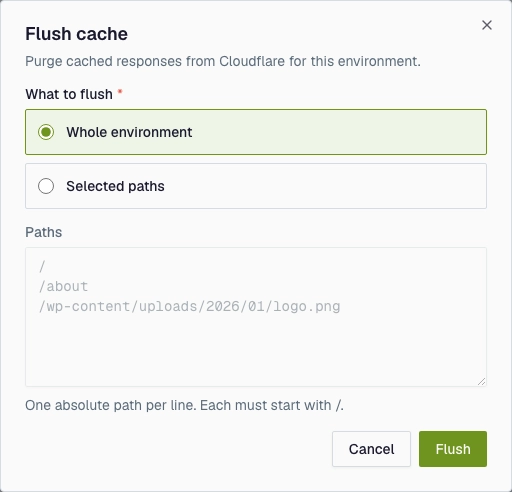
- Environnement entier : efface le cache de l’ensemble de votre site. Utilisez-le si vous n’êtes pas sûr ; c’est l’option la plus simple.
- Chemins spécifiques : efface uniquement les pages que vous répertoriez. Saisissez un chemin par ligne, chacun commençant par / (par exemple /about ou /shop/sale). Vous pouvez répertorier jusqu’à 10 chemins. Utilisez-le lorsque vous avez modifié seulement une page ou deux et que vous ne souhaitez pas tout effacer.
4. Cliquez sur Vider.
Si vous avez besoin d’aide avec votre compte HostPapa, veuillez ouvrir un billet de soutien depuis votre tableau de bord.

