La limpieza o el “vaciado” de la caché de tu sitio obliga a la red de distribución de contenido (CDN) global a eliminar los archivos almacenados y mostrar la versión más reciente de tu contenido a los visitantes del sitio. Puedes usar esta guía rápida para aprender a limpiar la caché perimetral de todo tu entorno o de URLs específicas directamente desde el tablero de tu WordPress gestionado.
En este artículo de la Base de conocimientos, te explicamos cómo limpiar la caché de tu sitio de WordPress con el servicio de WordPress gestionado. Puedes aplicar estos pasos a nuestros planes actuales: Core, Standard, Boost y Turbo. En cambio, si cuentas con uno de los planes Start, Plus, Pro o Ultra, sigue los pasos para los planes anteriores.
Para que tu sitio web siga funcionando con rapidez, las páginas se almacenan en caché, ya disponibles para su visualización, en la red perimetral, es decir, en la CDN global situada frente a tu sitio. En caso de que realices un cambio y tus visitantes no puedan verlo, puedes limpiar o “vaciar” la caché del sitio para forzar la visualización de las copias actualizadas.
¿Qué caché se limpia? La caché perimetral (CDN). Por lo que, con estos pasos, no limpias la caché de los plugins instalados en WordPress, como WP Rocket, ni la caché de tu navegador. Si los cambios que realizaste en tu sitio aún no aparecen, también te recomendamos limpiarlos.
Pasos para vaciar tu caché
- Dirígete a la pestaña de Overview.
- Haz clic en Flush cache (Vaciar caché) en la esquina superior derecha.
- Elige qué quieres borrar:
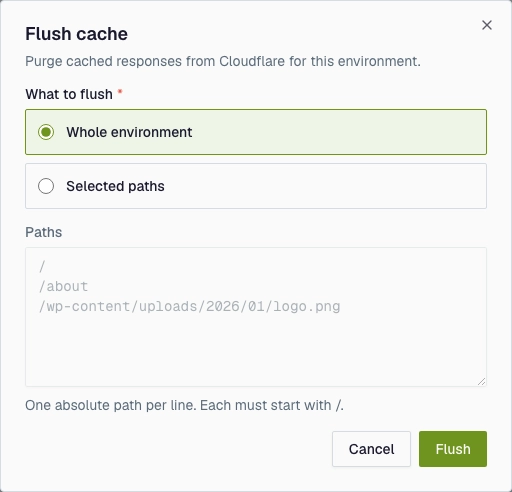
- Whole environment (Todo el sitio): esta opción borra la caché de todo tu sitio. Usa esta opción si no estás seguro de qué ruta necesitas; es la más sencilla.
- Specific paths (Rutas específicas): esta opción solamente borra las páginas que indiques. Ingresa una ruta por línea. Cada una debe empezar con / (por ejemplo, /about o /shop/sale). Puedes ingresar hasta 10 rutas. Elige esta opción cuando únicamente hayas cambiado una o dos páginas y no quieras borrar todo.
4. Haz clic en Flush (Vaciar).
Si necesitas ayuda con tu cuenta de HostPapa, por favor abre un ticket de soporte desde tu tablero.

