Durch das Leeren bzw. „Flushen“ des Website-Caches wird das globale Content Delivery Network (CDN) angewiesen, gespeicherte Dateien zu entfernen und Besuchern die aktuellste Version deiner Inhalte bereitzustellen. In dieser Kurzanleitung erfährst du, wie du den Edge-Cache entweder für deine gesamte Umgebung oder gezielt für bestimmte URLs direkt über dein Managed-WordPress-Dashboard leerst.
Dieser Knowledge-Base-Artikel erklärt, wie du deinen WordPress-Cache im Managed-WordPress-Service leerst. Diese Schritte gelten für unsere aktuellen Tarife: Core, Standard, Boost und Turbo. Wenn du Start, Plus, Pro oder Ultra nutzt, befolge stattdessen die Schritte für ältere bisherige Tarife.
Damit deine Website schnell bleibt, werden Seiten im Edge-Netzwerk – dem globalen CDN vor deiner Website – zwischengespeichert und für die schnelle Auslieferung bereitgehalten. Wenn du eine Änderung vorgenommen hast, die Besuchern noch nicht angezeigt wird, sorgt das Leeren bzw. „Flushen“ des Caches dafür, dass aktuelle Versionen ausgeliefert werden.
Was dadurch geleert wird: der Edge- bzw. CDN-Cache. Dadurch wird weder ein innerhalb von WordPress laufendes Caching-Plugin wie WP Rocket noch der Cache deines Browsers geleert. Falls eine Änderung weiterhin nicht sichtbar ist, leere auch diese Caches.
Schritte zum Leeren deines Caches
- Gehe zum Tab Overview.
- Klicke auf Flush cache (oben rechts).
- Wähle aus, was geleert werden soll:
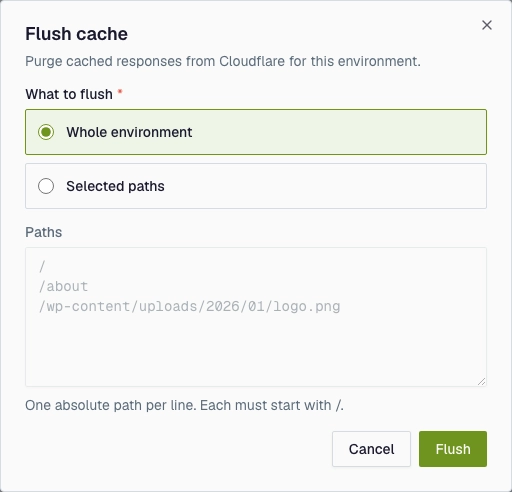
- Whole environment: Leert den Cache für deine gesamte Website. Nutze diese Option, wenn du dir nicht sicher bist – sie ist die einfachste Wahl.
- Specific paths: Leert nur die von dir angegebenen Seiten. Gib einen Pfad pro Zeile ein, wobei jeder mit / beginnen muss, zum Beispiel /about oder /shop/sale. Du kannst bis zu zehn Pfade angeben. Nutze diese Option, wenn du nur ein oder zwei Seiten geändert hast und nicht den gesamten Cache leeren möchtest.
4. Klicke auf Flush.
Wenn du Hilfe zu deinem HostPapa-Konto benötigst, kannst du über dein Dashboard ein Support-Ticket eröffnen.

