Para conectarte a tu sitio de WordPress Gestionado a través de Secure Shell (SSH), agrega tu llave SSH pública en la pestaña Access en tu tablero, después ejecuta un comando único desde tu propio equipo utilizando tu nombre de usuario, tu host y el puerto 2222. El acceso SSH a WordPress usa únicamente autenticación basada en llaves, así que no se tiene que ingresar una contraseña ni iniciar sesión en una consola.
Este artículo de la Base de Conocimientos explica cómo habilitar el acceso SSH para un sitio web creado con tu servicio de WordPress Gestionado. Estos pasos se aplican a nuestros planes actuales: Core, Standard, Boost y Turbo. Si tienes Start, Plus, Pro o Ultra, sigue los pasos de los planes anteriores.
SSH te permite ejecutar herramientas de línea de comandos en tu sitio, como WP-CLI (wp), Composer y Git. En lugar de usar una contraseña, te autenticas con un par de claves SSH. Agregas tu llave pública al tablero y tu llave privada, que nunca dejas en tu computadora, lo que comprueba que eres tú.
El acceso a SSH en WordPress Gestionado no es interactivo. No abres una consola y escribes comandos en un prompt. Ejecutas un comando único desde tu propio equipo y recibes el resultado correspondiente, de la siguiente manera:
ssh wp-production-01@203.0.113.10 -p 2222 “wp plugin list”
Cada conexión ejecuta un comando.
Qué necesitas antes de empezar
- Tu entorno debe estar Activo.
- Necesitas un par de llaves SSH RSA en tu equipo. Si no tienes una, créala con ssh-keygen, herramienta incluida en macOS, Linux y las últimas versiones de Windows:
ssh-keygen -t rsa -b 4096 -C “tucorreoelectronico@ejemplo.com”
Solo llaves RSA. El tablero acepta llaves públicas que comienzan con ssh-rsa. Los tipos más nuevos de llaves (ssh-ed25519, ssh-ecdsa) son rechazados con el mensaje “Only RSA (ssh-rsa) public keys are supported”; si solo dispones de estas, genera una llave RSA con el comando anterior y añade esa en su lugar. Puedes seguir usando tus otras llaves en otros sitios.
Agrega únicamente tu llave PÚBLICA. La llave pública es el archivo corto de una sola línea que termina en .pub. Tu llave privada (que comienza con —–BEGIN … PRIVATE KEY—–) es secreta; nunca la pegues en el tablero o la compartas con nadie.
Cómo agregar una llave SSH
- Ve a la pestaña de Access y abre la subpestaña SSH Keys.
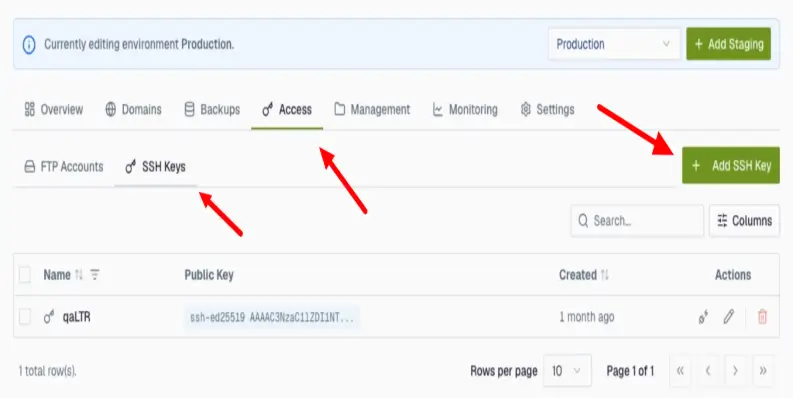
2. Haz clic en Add SSH Key.
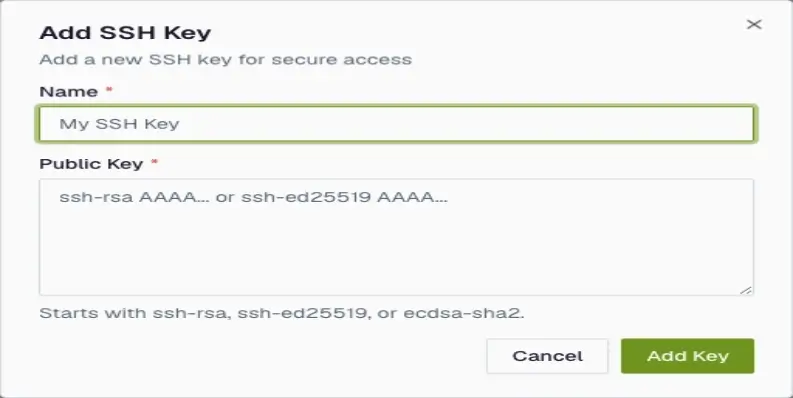
3. Llena el formulario:
- Nombre: una etiqueta para recordar a quién pertenece esta clave (por ejemplo, mi-laptop).
- Llave pública: pega el contenido de tu archivo de llave pública (~/.ssh/id_rsa.pub). Debe comenzar con ssh-rsa.
- Frase de contraseña (opcional): solo si tu llave privada tiene una frase de contraseña. Esto se refiere a la llave en tu propio equipo, no a una contraseña del servidor.
4. Haz clic en Save. Tu entorno mostrará el mensaje “Processing…” durante un minuto o dos mientras se aplica la llave. Una vez que vuelva al estado Active, tu llave estará lista para usarse.
Cómo ejecutar un comando a través de SSH
Encontrarás los detalles de tu conexión en las pestañas Access y Overview, dentro de la sección SSH Access:
- Nombre de usuario y host: ambos se muestran en tu tablero. Cópialos desde allí, ya que nosotros generamos el nombre de usuario por ti.
- Puerto: 2222.
- Inicio de sesión con contraseña: deshabilitado. Tu llave es la única forma de acceso.
Introduce el comando que desees ejecutar entre comillas después de tus datos de conexión:
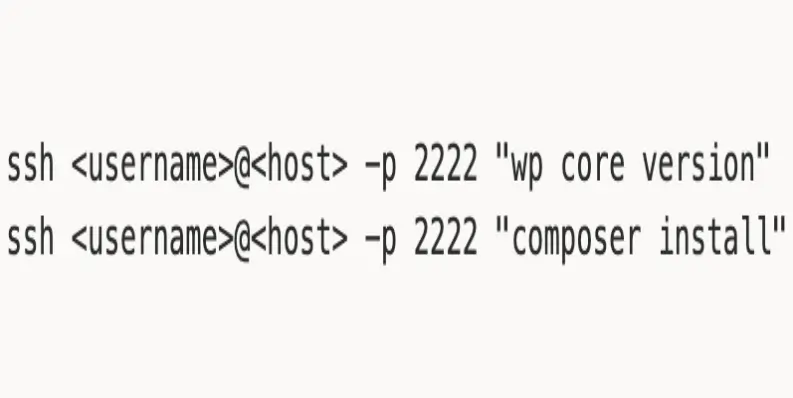
Qué comandos puedes ejecutar
Los comandos se ejecutan a través de una lista de permitidos segura. Los programas disponibles son:
wp · composer · php · git · mysql · mysqldump · scp · rsync · ls · cat · less · head · tail · pwd · mkdir · cp · mv · rm · touch · stat · file · wc · diff · zip · unzip · gzip · gunzip · grep · sed · awk · sort · uniq · cut · tr · curl · echo · date · whoami · id
Un par de aspectos a considerar:
- Ejecuta un solo comando por conexión. No se admite combinar varios comandos en una misma línea (encadenamiento); en vez de eso, ejecútalos como comandos ssh … “…” independientes.
- No existe una consola interactiva, ni lenguajes de script (Python, Ruby, Node), y tampoco sudo. Para la gestión diaria de WordPress, wp (WP-CLI) cubre la mayoría de las tareas.
¡Eso es todo! Ya tienes configurado el acceso SSH para tu sitio WordPress Gestionado.
Si necesitas ayuda con tu cuenta de HostPapa, abre un ticket de soporte desde tu tablero.

