Um dich per Secure Shell (SSH) mit deiner Managed-WordPress-Website zu verbinden, fügst du im Tab Access deines Dashboards deinen öffentlichen SSH-Schlüssel hinzu. Anschließend führst du von deinem eigenen Computer aus einen einzelnen Befehl mit deinem Benutzernamen, deinem Host und Port 2222 aus. Der SSH-Zugang für WordPress verwendet ausschließlich schlüsselbasierte Authentifizierung. Du musst daher kein Passwort eingeben und erhältst keine interaktive Shell.
Dieser Knowledge-Base-Artikel erklärt, wie du den SSH-Zugang für eine Website aktivierst, die mit deinem Managed-WordPress-Service erstellt wurde. Diese Schritte gelten für unsere aktuellen Tarife: Core, Standard, Boost und Turbo. Wenn du Start, Plus, Pro oder Ultra nutzt, befolge stattdessen die Schritte für ältere bisherige Tarife.
Mit SSH kannst du Kommandozeilen-Tools für deine Website ausführen, etwa WP-CLI (wp), Composer und Git. Statt eines Passworts authentifizierst du dich mit einem SSH-Schlüsselpaar. Du fügst deinen öffentlichen Schlüssel im Dashboard hinzu; dein privater Schlüssel verbleibt immer auf deinem Computer und bestätigt deine Identität.
SSH auf Managed WordPress ist nicht interaktiv. Du öffnest also keine Shell und gibst Befehle an einer Eingabeaufforderung ein. Stattdessen führst du von deinem eigenen Computer aus jeweils einen einzelnen Befehl aus und erhältst dessen Ausgabe zurück, zum Beispiel:
ssh wp-production-01@203.0.113.10 -p 2222 “wp plugin list”
Jede Verbindung führt genau einen Befehl aus.
Was du vor dem Start benötigst
- Deine Umgebung muss den Status Active haben.
- Du benötigst ein RSA-SSH-Schlüsselpaar auf deinem Computer. Falls du noch keines hast, kannst du es mit ssh-keygen erstellen. Dieses Tool ist in macOS, Linux und aktuellen Windows-Versionen integriert:
ssh-keygen -t rsa -b 4096 -C “your-email@example.com”
Es werden ausschließlich RSA-Schlüssel akzeptiert. Das Dashboard akzeptiert öffentliche Schlüssel, die mit ssh-rsa beginnen. Neuere Schlüsseltypen wie ssh-ed25519 oder ssh-ecdsa werden mit der Meldung „Only RSA (ssh-rsa) public keys are supported“ abgelehnt. Falls du bisher nur solche Schlüssel verwendest, erstelle mit dem obigen Befehl einen RSA-Schlüssel und füge diesen hinzu. Deine anderen Schlüssel kannst du weiterhin für andere Zwecke nutzen.
Füge nur deinen öffentlichen Schlüssel hinzu. Der öffentliche Schlüssel ist die kurze, einzeilige Datei mit der Endung .pub. Dein privater Schlüssel – er beginnt mit —–BEGIN … PRIVATE KEY—– – ist geheim. Füge ihn niemals in das Dashboard ein und teile ihn mit niemandem.
So fügst du einen SSH-Schlüssel hinzu
- Gehe zum Tab Access und öffne den Untertab SSH Keys.
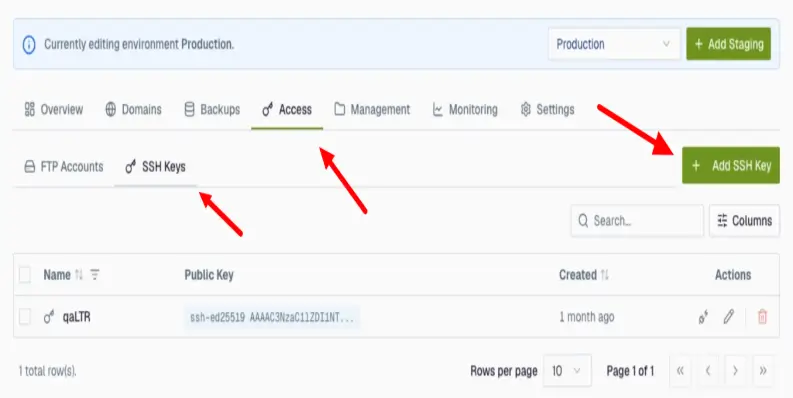
2. Klicke auf Add SSH Key.
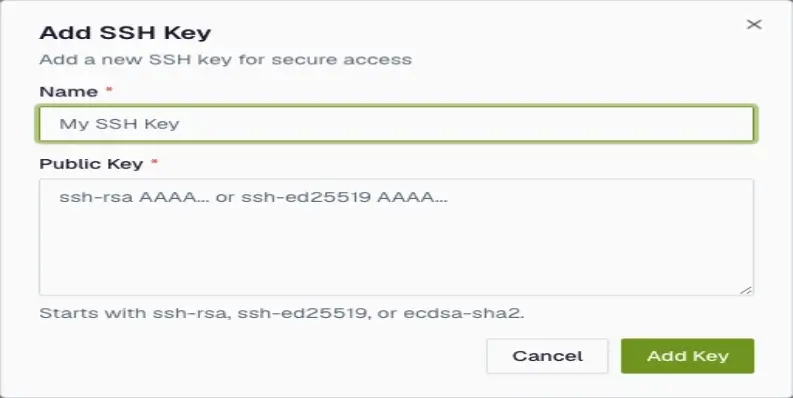
3. Fülle das Formular aus:
- Name: eine Bezeichnung, damit du weißt, wem der Schlüssel gehört, zum Beispiel my-laptop.
- Public Key: Füge den Inhalt deiner Datei mit dem öffentlichen Schlüssel ein (~/.ssh/id_rsa.pub). Der Schlüssel muss mit ssh-rsa beginnen.
- Passphrase (optional): Nur relevant, wenn dein privater Schlüssel mit einer Passphrase geschützt ist. Dies bezieht sich auf den Schlüssel auf deinem eigenen Computer, nicht auf ein Serverpasswort.
4. Klicke auf Save. Deine Umgebung zeigt für ein bis zwei Minuten den Status Processing… an, während der Schlüssel übernommen wird. Sobald der Status wieder „Active“ lautet, ist dein Schlüssel einsatzbereit.
So führst du einen Befehl über SSH aus
Deine Verbindungsdaten findest du im Tab Access sowie im Tab Overview im Bereich SSH Access:
- Username and host: Both are shown in your dashboard. Copy them from there, since we generate the username for you.
- Port: 2222.
- Passwort-Anmeldung: Deaktiviert. Dein SSH-Schlüssel ist der einzige Zugangsweg.
Put the command you want to run in quotation marks after your connection details:
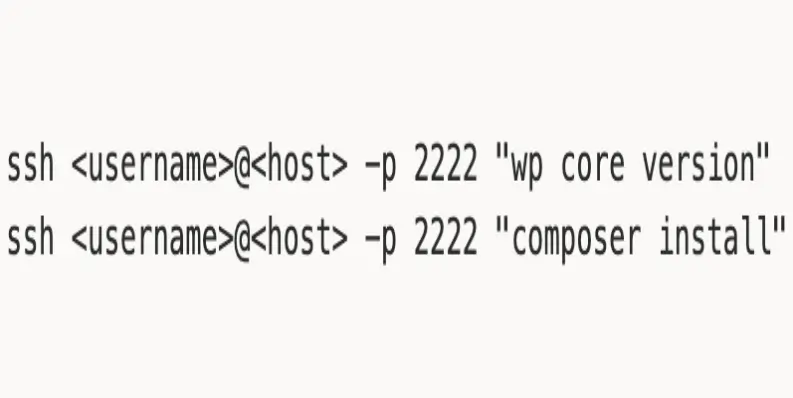
Welche Befehle du ausführen kannst
Befehle werden über eine sichere Positivliste freigegeben. Folgende Programme stehen zur Verfügung:
wp · composer · php · git · mysql · mysqldump · scp · rsync · ls · cat · less · head · tail · pwd · mkdir · cp · mv · rm · touch · stat · file · wc · diff · zip · unzip · gzip · gunzip · grep · sed · awk · sort · uniq · cut · tr · curl · echo · date · whoami · id
Beachte dabei Folgendes:
- Führe pro Verbindung nur einen Befehl aus. Mehrere Befehle in einer Zeile zu kombinieren bzw. Das Verketteln wird nicht unterstützt. Führe sie stattdessen als separate ssh … “…”-Befehle aus.
- There’s no interactive shell, no scripting languages (Python, Ruby, Node), and no sudo. For everyday WordPress management, wp (WP-CLI) covers most tasks.
- Es gibt keine interaktive Shell, keine Skriptsprachen wie Python, Ruby oder Node und kein sudo. Für die tägliche WordPress-Verwaltung deckt wp bzw. WP-CLI erledigt die meisten Aufgaben.
Das war’s – du bist nun für den WordPress-SSH-Zugang zu deiner Managed-WordPress-Website eingerichtet.
Wenn du Hilfe zu deinem HostPapa-Konto benötigst, kannst du über dein Dashboard ein Support-Ticket eröffnen.

