Um deine Domain mit einer Managed-WordPress-Website zu verbinden, öffne im Managed-WordPress-Dashboard den Bereich für DNS-Einträge (Domains → Actions → View DNS Records) und aktualisiere die Einstellungen deiner Domain bei deinem Registrar: Füge einen A-Eintrag für eine Apex-Domain wie example.com oder einen CNAME-Eintrag für eine Subdomain wie www.example.com hinzu.
Wenn deine Domain bei HostPapa registriert ist, musst du keine Einträge manuell hinzufügen. Setze stattdessen einfach die Nameserver auf ns1-wp.servername.online und ns2-wp.servername.online; dadurch wird die Domain automatisch verbunden. DNS-Änderungen werden in der Regel innerhalb weniger Minuten bis zu 48 Stunden weltweit übernommen. Ein kostenloses SSL-Zertifikat wird automatisch ausgestellt, sobald der DNS-Status deiner Domain als Active angezeigt wird.
Dieser Knowledge-Base-Artikel erklärt, wie du deine Domain mit einem Managed-WordPress-Service verbindest.
Um deine Domain mit einer Managed-WordPress-Website zu verbinden, suche im Managed-WordPress-Dashboard nach den DNS-Einträgen und aktualisiere bei deinem Domain-Anbieter den A-Eintrag deiner Domain – für Apex-Domains wie example.com – oder den CNAME-Eintrag – für Subdomains wie www.example.com. Wenn deine Domain bei HostPapa registriert ist, konfiguriere deine Nameserver mit ns1-wp.servername.online und ns2-wp.servername.online, damit deine Domain automatisch auf deine Website verweist.
Überblick: Apex-Domain und Subdomain
- Apex (Root) Domain: Der primäre Domainname ohne Präfix, zum Beispiel example.com).
- Subdomain: Eine Domain mit einem Präfix (zum Beispiel www.example.com, shop.example.com oder blog.example.com).
- Empfohlene Vorgehensweise: Die meisten Website-Betreiber verbinden sowohl die Apex- als auch die www-Version ihrer Domain. So erreichen Besucher deine Website unabhängig davon, wie sie die Adresse eingeben.
Domain verbinden
Wenn deine Website bereitgestellt wurde, zeigt ein Bereich mit DNS-Einträgen die erforderlichen Eintragstypen, Namen und Werte an.
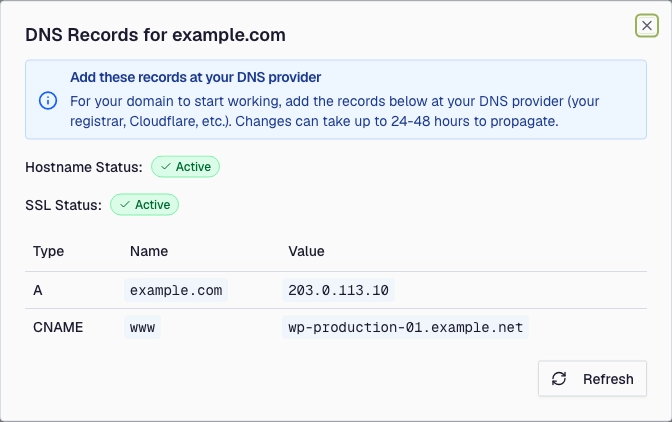
- Für eine Apex-Domain wie example.com wird ein A-Eintrag benötigt.
- Für eine Subdomain wie www.example.com wird ein CNAME-Eintrag benötigt.
Um diese Einträge jederzeit anzuzeigen, gehe zur Liste Domains, wähle Actions und klicke auf View DNS Records.
DNS-Einträge nach Anbieter konfigurieren
- Bei HostPapa registrierte Domains
- Du musst keine DNS-Einträge manuell anlegen.
- Setze die Nameserver deiner Domain auf:
- ns1-wp.servername.online
- ns2-wp.servername.online
- Warte anschließend kurz, bis die automatische Weiterleitung bzw. Zuordnung übernommen wurde.
Domains bei Drittanbieter-Registraren (GoDaddy, Namecheap, etc.):
- Melde dich bei deinem Registrar an und öffne die DNS-Verwaltung.
- Füge den empfohlenen Eintrag hinzu, zum Beispiel einen CNAME-Eintrag mit Host: www und Points to: dem zugewiesenen Zielwert.
- Speichere die Änderungen. Die DNS-Übernahme dauert typischerweise einige Minuten, kann aber 24 bis 48 Stunden in Anspruch nehmen.
Mit Cloudflare
- Melde dich bei Cloudflare an, wähle deine Domain aus und öffne DNS Records.
- Füge den entsprechenden A- oder CNAME-Eintrag hinzu, der den Angaben in deinem Dashboard entspricht.
- Setze den Proxy status zunächst auf DNS Only – erkennbar an der grauen Wolke –, bis die Ausstellung des SSL-Zertifikats abgeschlossen ist.
- Speichere die Änderungen. Anschließend kannst du den Proxy bei Bedarf wieder über die orangefarbene Wolke aktivieren.
DNS- und SSL-Status überwachen
Überprüfe die Spalte DNS Status im Tab Domains, um den Fortschritt nachzuverfolgen:
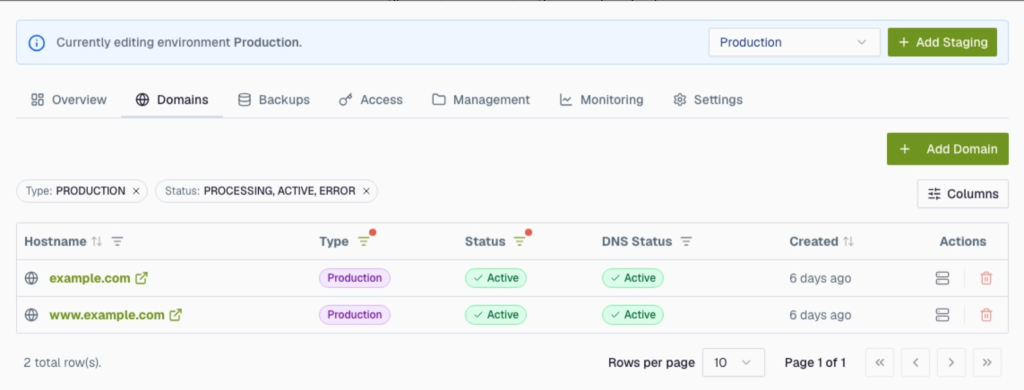
- Waiting for DNS: Die Änderungen werden weltweit übernommen. Du musst nichts weiter tun.
- DNS Error: Die Domain verweist nicht korrekt auf deine Website. Prüfe erneut den Eintragstyp, den Zielwert und das Host-Präfix.
- Active: DNS ist richtig konfiguriert und deine Domain verweist auf deine Website.
Hinweis: Kostenlose SSL-Zertifikate werden automatisch beantragt, sobald der DNS-Status Active erreicht. Vorübergehende Zertifikatswarnungen können erscheinen, bis die DNS-Übernahme und die Ausstellung des Zertifikats abgeschlossen sind.
Wenn du Hilfe zu deinem HostPapa-Konto benötigst, kannst du über dein Dashboard ein Support-Ticket eröffnen.

