Ein Upgrade der PHP-Version deiner Website ist eine der einfachsten Maßnahmen, um die Leistung zu verbessern, die Sicherheit zu erhöhen und sicherzustellen, dass deine WordPress-Plugins reibungslos funktionieren. In dieser Anleitung erfährst du, wie du deine PHP-Umgebung mit wenigen Klicks sicher direkt über dein Managed-WordPress-Dashboard testest und aktualisierst.
Dieser Knowledge-Base-Artikel erklärt, wie du die PHP-Version in deinem Managed-WordPress-Konto änderst. Diese Schritte gelten für unsere aktuellen Tarife: Core, Standard, Boost und Turbo. Wenn du Start, Plus, Pro oder Ultra nutzt, befolge stattdessen die Schritte für ältere Tarife.
Überblick und Voraussetzungen
PHP ist die zentrale Skriptsprache, auf der WordPress basiert. Neuere PHP-Versionen bieten eine bessere Geschwindigkeit und mehr Sicherheit. Ältere Plugins oder Themes sollten jedoch vor einem Upgrade getestet werden.
- Status prüfen: Stelle sicher, dass der Status deiner Umgebung auf Active gesetzt ist.
- In Staging testen: Erstelle, sofern verfügbar, eine Staging-Umgebung, ändere dort die PHP-Version und überprüfe die Funktionalität deiner Website, bevor du deine Produktiv-Website aktualisierst.
- Hinweis zu Backups: Das Ändern der PHP-Version passt die Server-Laufzeitumgebung an, nicht deine Dateien oder Datenbank. Das Wiederherstellen eines Backups setzt die PHP-Version daher nicht zurück. Tritt ein Fehler auf, wählst du einfach wieder deine vorherige PHP-Version aus und speicherst die Einstellung, um die Funktionalität deiner Website wiederherzustellen.
Schritte zum Ändern der PHP-Version deiner Website
- Melde dich in deinem Dashboard an und gehe zum Tab Settings.
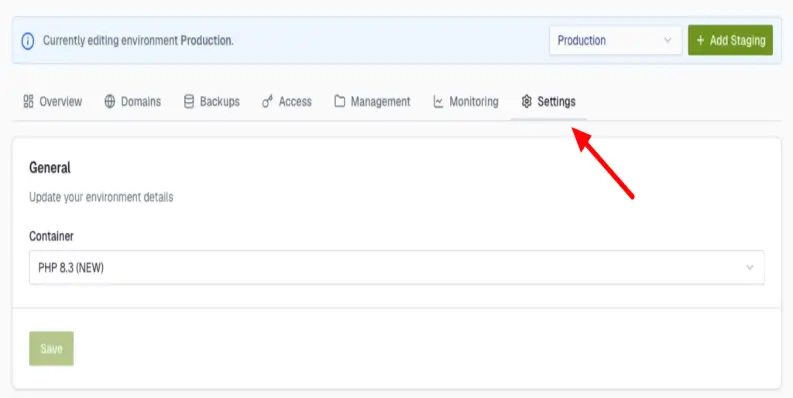
2. Suche den Bereich General und klicke auf das Dropdown-Menü Container. (Hinweis: „Container“ bezeichnet deine PHP-Laufzeitumgebung.)
3. Wähle die gewünschte PHP-Version aus.
4. Klicke auf Save.
Was danach passiert
Nach dem Speichern zeigt deine Umgebung kurz den Status Processing… an, während sie mit der ausgewählten PHP-Version neu bereitgestellt wird. Anschließend wechselt der Status wieder zu Active.
Deine Website bleibt während dieses Übergangs erreichbar. Sobald der Status wieder Active lautet, teste wichtige Seiten deiner Website, um sicherzustellen, dass sie mit der neuen Version kompatibel ist.
Wenn du Hilfe zu deinem HostPapa-Konto benötigst, kannst du über dein Dashboard ein Support-Ticket eröffnen.

