Mettre à niveau la version PHP de votre site est l’une des manières les plus simples d’améliorer ses performances, de renforcer sa sécurité et de vous assurer que vos modules WordPress tournent correctement. Dans ce guide, vous apprendrez comment tester en toute sécurité votre environnement PHP et le mettre à jour directement depuis votre tableau de bord WordPress géré, en quelques clics.
Cet article de Base de connaissances explique comment changer la version PHP de votre compte WordPress géré. Ces étapes s’appliquent à nos forfaits actuels : Core, Standard, Boost et Turbo. Si vous utilisez Start, Plus, Pro ou Ultra, suivez ces étapes à la place.
Présentation générale et conditions
Le PHP est le langage de script principal qui alimente WordPress. Les versions PHP plus récentes offrent des vitesses améliorées et plus de sécurité, mais certains modules ou thèmes nécessitent quelques tests avant la mise à niveau.
- Vérification du statut : assurez-vous que le statut de votre environnement est actif.
- Test sur un environnement de préproduction : si vous en avez la possibilité, créez un environnement de préproduction, changez la version PHP et vérifiez la fonctionnalité du site avant d’appliquer les changements sur le site.
- Info sur les sauvegardes : changer votre version PHP modifie l’environnement d’exécution du serveur et pas vos fichiers et bases de données. Restaurer la sauvegarde ne rétablit pas la version PHP. En cas d’erreur, il suffit de sélectionner et d’enregistrer votre version PHP précédente pour retrouver la fonctionnalité du site.
Les étapes pour changer la version PHP de votre site
- Connectez-vous à votre tableau de bord et allez jusqu’à l’onglet Settings.
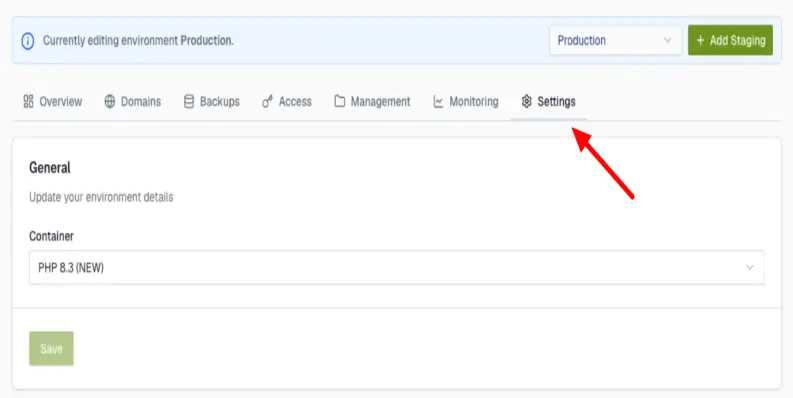
2. Allez dans la section General et cliquez sur le menu déroulant Container. (Info : le menu Container fait référence à votre environnement d’exécution PHP.)
3. Sélectionnez la version de votre choix.
4. Cliquez sur Save.
Les suites
Après la sauvegarde, votre environnement indiquera brièvement le statut Traitement en cours… pendant qu’il applique la version sélectionnée, avant de se remettre en mode Actif. Votre site reste disponible pendant cette transition. Une fois que le statut est repassé en mode Actif, testez les pages importantes de votre site pour confirmer sa compatibilité avec la nouvelle version.
Si vous avez besoin d’aide avec votre compte HostPapa, merci d’ouvrir un ticket d’assistance depuis votre tableau de bord.

