Actualizar la versión de PHP de tu sitio es una de las mejores maneras de incrementar el rendimiento, reforzar la seguridad y garantizar que los complementos de WordPress se ejecuten sin problemas. En esta guía, conocerás cómo probar y actualizar de manera segura tu entorno PHP directamente desde tu tablero de WordPress gestionado con tan solo unos cuantos clics.
Este artículo de la base de conocimientos explica cómo cambiar la versión de PHP en tu cuenta de WordPress gestionado. Estos pasos se aplican a nuestros planes actuales: Core, Standard, Boost y Turbo. Si tienes Start, Plus, Pro, o Ultra, sigue los pasos del plan de legado en su lugar.
Descripción general y requisitos previos
PHP es el lenguaje de scripting fundamental que impulsa a WordPress. Las versiones más recientes de PHP ofrecen mayor velocidad y seguridad; sin embargo, es posible que los complementos o temas de legado requieran pruebas antes de actualizarse.
- Verificar estado: asegúrate que el estado de tu entorno esté establecido como Activo.
- Realizar pruebas en Staging: si está disponible, crea un entorno staging, cambia su versión de PHP y verifica el funcionamiento del sitio antes de actualizar tu sitio de producción.
- Nota sobre copias de seguridad: cambiar la versión de PHP modifica el entorno de ejecución del servidor, no tus archivos ni la base de datos. Restaurar una copia de seguridad no revertirá la versión de PHP. Si se produce un error, simplemente selecciona y guarda tu versión anterior de PHP para restaurar el funcionamiento de tu sitio.
Pasos para cambiar la versión de PHP de tu sitio
- Inicia sesión en tu tablero y ve a la pestaña Settings.
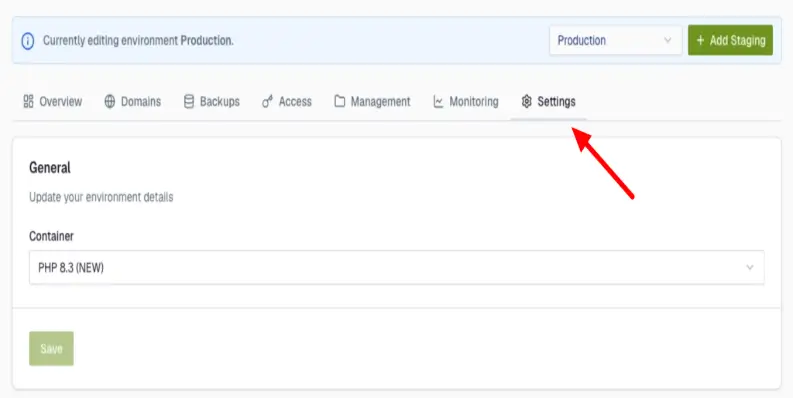
2. Ubica la sección General y haz clic en el menú desplegable Container. (Nota: “Container” se refiere a tu entorno de tiempo de ejecución de PHP.)
3. Selecciona la versión deseada.
4. Haz clic en Save.
Lo que sucede a continuación
Después de guardar los cambios, tu entorno mostrará brevemente el estado Processing… mientras se reaprovisiona con la versión seleccionada antes de regresar a Active. Tu sitio permanece disponible durante esta transición. Una vez que el estado regresa a Active, prueba las páginas clave de tu sitio para confirmar la compatibilidad con la nueva versión.
Si necesitas ayuda con tu cuenta de HostPapa, abre un ticket de soporte desde tu tablero.

