Dans cet article de la Base de connaissances, nous vous expliquons comment vider le cache dans WordPress à l’aide de votre tableau de bord Managed WordPress, le nouveau panneau de contrôle facile à utiliser destiné aux clients HostPapa. Ces étapes s’appliquent à nos forfaits précédents : Start, Plus, Pro et Ultra. Si vous utilisez Core, Standard, Boost ou Turbo, suivez plutôt les étapes correspondant aux forfaits actuels.
Il vous suffit de suivre ces étapes !
- Connectez-vous à votre HostPapa Dashboard.
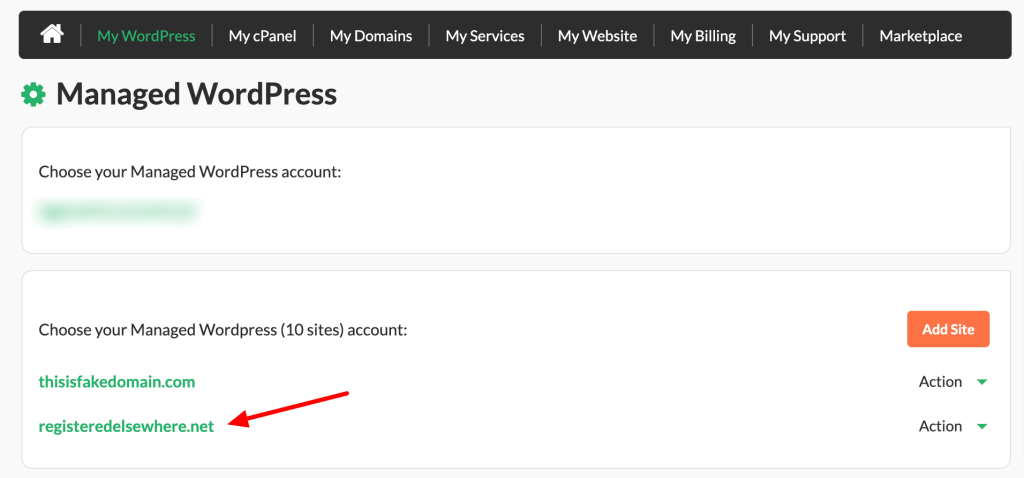
- Cliquez sur My WordPress.

- Sélectionnez le site Web que vous souhaitez gérer.
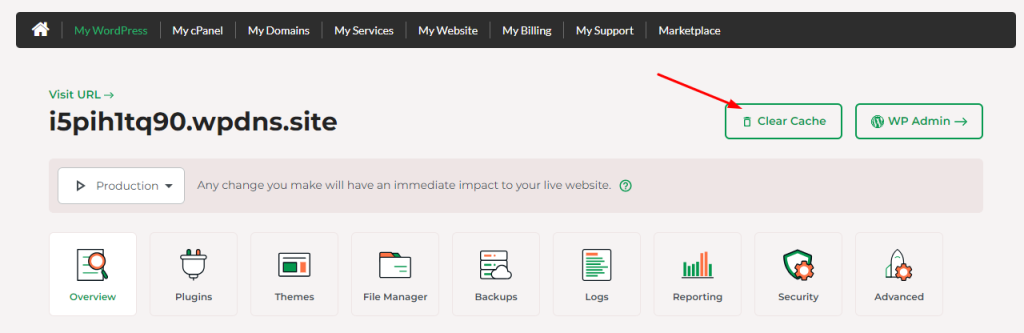
- Votre Managed WordPress Dashboard s’ouvrira. Cliquez sur Clear Cache.
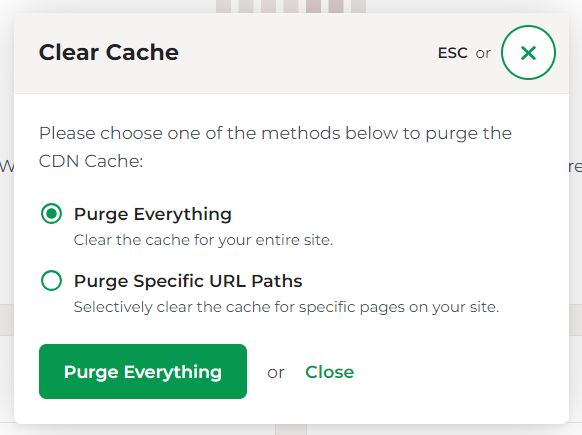
- Dans la fenêtre contextuelle, choisissez si vous souhaitez vider le cache de l’ensemble du site ou d’une URL spécifique.
Cliquez sur Purge Everything pour vider le cache de l’ensemble de votre site.
C’est tout ! Vous savez maintenant comment vider votre cache dans WordPress à l’aide de votre HostPapa Dashboard.
Si vous avez besoin d’aide avec votre compte HostPapa, veuillez ouvrir un ticket d’assistance depuis votre tableau de bord.

