En quelques mots
Imunify360 offre une protection complète de la sécurité du serveur grâce à une détection des logiciels malveillants, une défense proactive, une protection pare-feu, la prévention des intrusions et la surveillance de la sécurité.
Important : Imunify360 est installé et entretenu par HostPapa dans les forfaits éligibles VPS Géré ou Serveur Dédié. Aucune installation manuelle n’est requise.
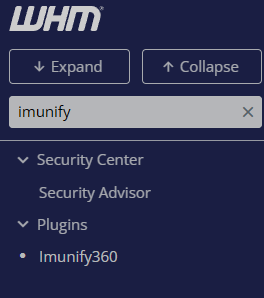
Accédez à Imunify360 dans WHM
- Connectez-vous à WHM en tant qu’utilisateur root.
- Utilisez la barre de recherche dans le menu de gauche.
- Cherchez Imunify360.
- Cliquez sur Imunify360 pour ouvrir le tableau de bord de gestion.
Comprendre le tableau de bord
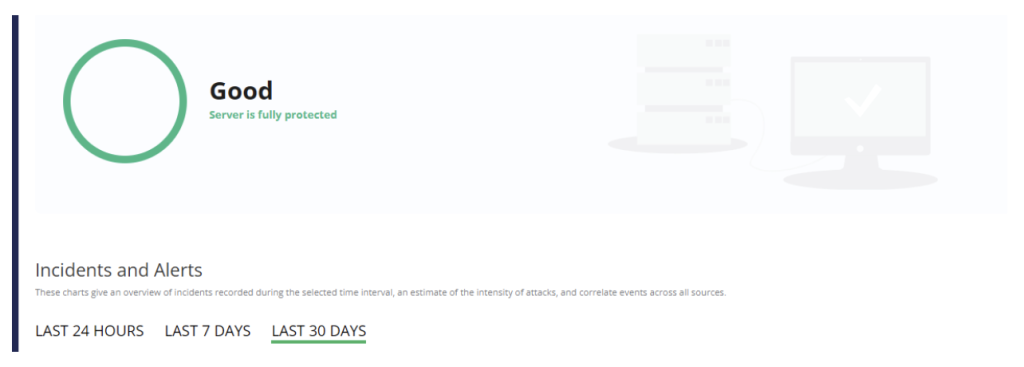
Le tableau de bord Imunify360 offre un aperçu du statut de la sécurité de votre serveur.
Depuis le tableau de bord, vous pouvez consulter :
- Le statut de protection actuel
- La détection de logiciels malveillants
- L’activité du pare-feu
- Les adresses IP bloquées
- Les incidents de sécurité
- Les informations sur l’état du système
Consulter régulièrement le tableau de bord peut vous aider à identifier les problèmes de sécurité avant qu’ils n’impactent les sites hébergés.
Consulter la détection de logiciels malveillants
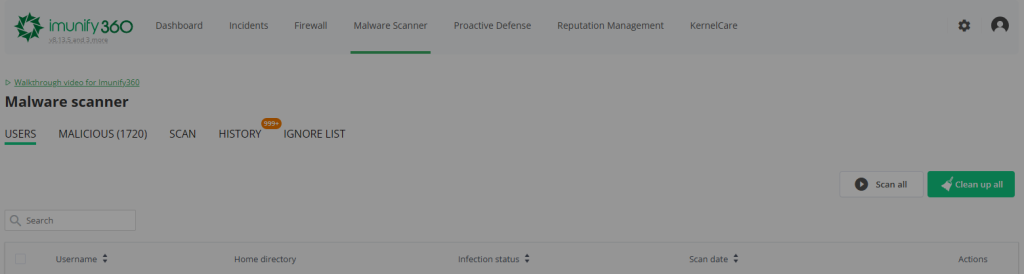
Imunify360 analyse en continu les fichiers à la recherche de logiciels malveillants ou d’activité suspecte.
Voir les menaces détectées
- Ouvrez Imunify360.
- Sélectionnez Malware Scanner ou Incidents.
- Consultez la liste des fichiers détectés.
Les informations incluent en général :
- L’emplacement du fichier
- Le type de détection
- La date de la détection
- Les actions recommandées
Gérer les fichiers détectés
Selon la détection, vous pourrez :
- Nettoyer les fichiers infectés
- Mettre les fichiers en quarantaine
- Restaurer les fichiers en quarantaine
- Signaler les fichiers comme faux positifs
Évaluez soigneusement les détections avant de prendre des mesures.
Gérer la protection pare-feu
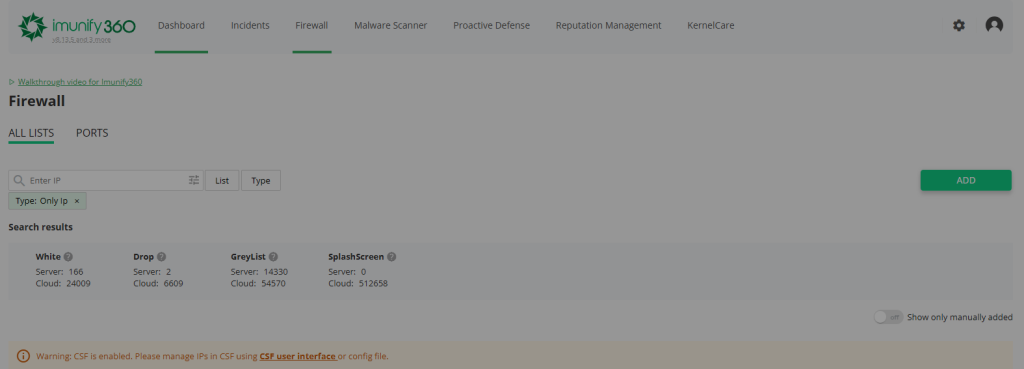
Imunify360 propose un pare-feu intégré qui aide à protéger le serveur des accès non autorisés et des activités malveillantes.
Voir les adresses IP bloquées
- Ouvrez Imunify360.
- Allez jusqu’à la section Firewall.
- Consultez les adresses IP actuellement bloquées.
Autoriser ou supprimer les IP bloquées
Si un visiteur classique ou un administrateur est bloqué :
- Localisez l’adresse IP.
- Consultez le motif de blocage.
- Supprimez le blocage si nécessaire.
Ne débloquez que les IP dignes de confiance
Consulter les incidents de sécurité
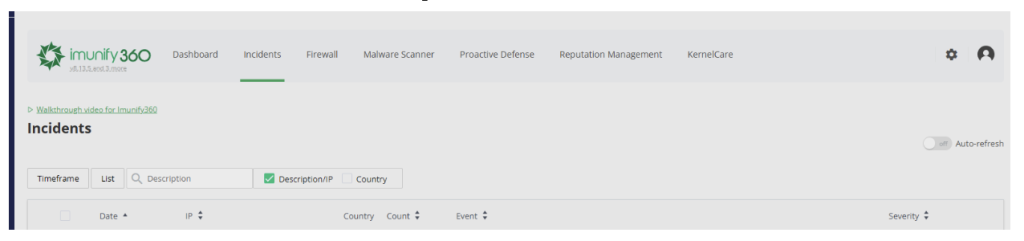
La section Incidents vous donne des informations sur les événements de sécurité détectés par Imunify360.
Voir les événements de sécurité
- Ouvrez l’onglet Incidents.
- Consultez les événements récents.
- Examinez les alertes récurrentes ou à haut risque.
Les événements peuvent inclure :
- La détection de logiciels malveillants
- Les attaques de force brute
- Les tentatives d’accès non autorisées
- Les avertissements en cas d’activité suspecte
Proactive Defense
Proactive Defense vous aide à empêcher les scripts malveillants de s’exécuter sur le serveur.
Consulter le statut de protection
- Ouvrez la section Proactive Defense.
- Vérifiez que la protection est activée.
- Consultez les alertes ou notifications disponibles.
Cette fonctionnalité peut stopper les attaques avant qu’elles n’impactent les sites web ou les ressources du serveur.
Suivi de l’état de la sécurité
Une surveillance régulière peut vous aider à identifier :
- Les infections de logiciels malveillants
- Les applications vulnérables
- Les attaques d’identifiants répétées
- Les modifications de fichier suspectes
- Les violations du pare-feu
Employer de bonnes pratiques de sécurité, y compris mettre régulièrement les logiciels à jour et utiliser des mots de passe solides, aide à maximiser l’efficacité d’Imunify360.
Informations supplémentaires
Les paramètres de sécurité peuvent affecter le fonctionnement du site et l’accessibilité du serveur. Examinez soigneusement les changements avant de les appliquer.
Pour les options de configuration avancées, consultez la documentation Imunify360 :
Important : HostPapa gère l’installation, les licences, les mises à jour et l’entretien de la plateforme Imunify360 . Les clients ont la responsabilité d’évaluer les événements de sécurité et de configurer les politiques de sécurité selon leurs besoins.
Si vous avez besoin d’aide avec votre compte HostPapa, veuillez ouvrir un ticket d’assistance depuis votre tableau de bord.

