Acerca de Imunify 360
La plataforma de seguridad Imunify360 te ofrece funciones de detección de malware, protección mediante firewall, prevención de intrusiones y monitoreo de seguridad para servidores.
NOTA: HostPapa instala y administra Imunify360 en los planes elegibles de VPS gestionado y de servidores dedicados. No se requiere instalación manual.
Acceder a Imunify360 desde WHM
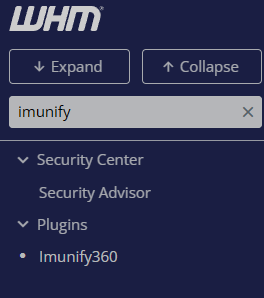
- Ingresa a WHM como usuario root.
- Usa la barra de búsqueda del menú lateral izquierdo.
- Busca Imunify360.
- Haz clic en Imunify360 para abrir el tablero de administración.
Conoce el tablero
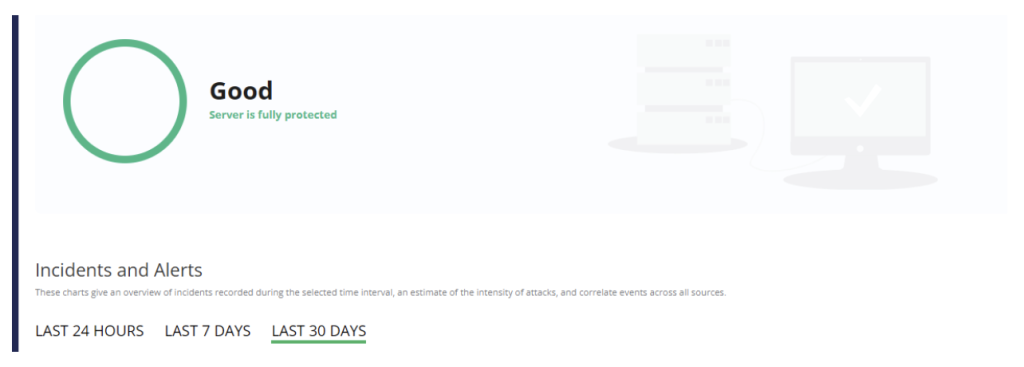
El tablero de Imunify360 te ofrece una vista general del estado de seguridad de tu servidor.
Puedes revisar la siguiente información desde este tablero:
- Estado actual de la protección
- Malware detectado
- Actividad del firewall
- Direcciones de IP bloqueadas
- Amenazas detectadas
- Estado general del sistema
Revisar regularmente el tablero te puede ayudar a detectar posibles amenazas de seguridad antes de que estas afecten tus sitios web alojados.
Revisar los archivos detectados como malware
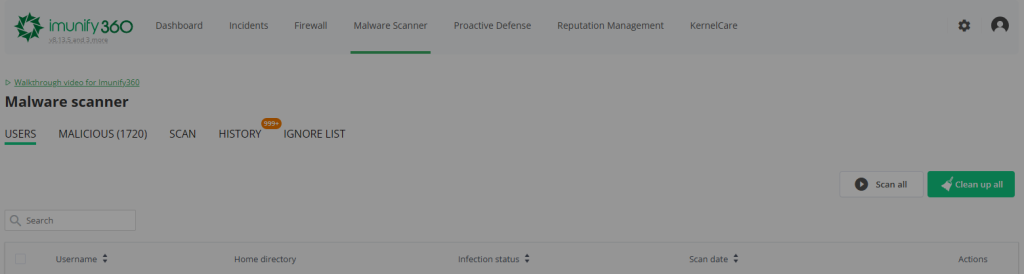
Imunify360 ejecuta un análisis continuo de archivos para detectar malware y actividad sospechosa.
Ver las amenazas detectadas
- Abre Imunify360.
- Selecciona Malware Scanner (Escáner de Malware) o Incidents (Incidencias).
- Revisa la lista de archivos detectados.
Generalmente, encontrarás la siguiente información:
- Ubicación del archivo
- Tipo de detección
- Fecha de detección
- Acción recomendada
Administrar los archivos detectados
Según el tipo de detección detectada, es posible que puedas realizar las siguientes acciones:
- Limpiar los archivos infectados
- Poner archivos en cuarentena
- Restaurar archivos desde la cuarentena
- Marcar archivos como falsos positivos
Recuerda revisar los archivos detectados antes de realizar cualquier acción.
Administrar la protección de firewall
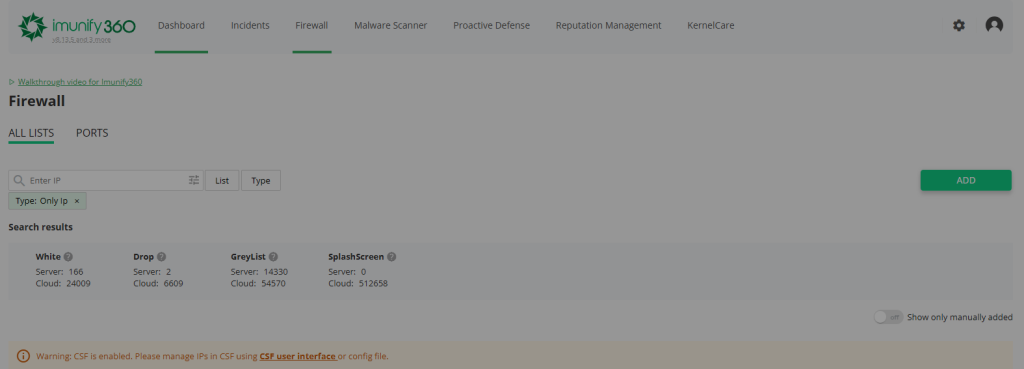
Imunify360 cuenta con un firewall integrado para proteger el servidor de accesos no autorizados y de actividades maliciosas.
Revisar las direcciones de IP bloqueadas
- Abre Imunify360.
- Navega a la sección Firewall.
- Revisa las direcciones IP que se encuentran bloqueadas.
Mantener o remover las direcciones IP bloqueadas
Si notas que algún visitante de confianza o administrador está bloqueado:
- Localiza la dirección IP.
- Revisa la razón del bloqueo.
- Remueve el bloqueo si lo consideras apropiado.
Nota: únicamente desbloquea las direcciones IP de confianza o legítimas.
Revisar los incidentes de seguridad
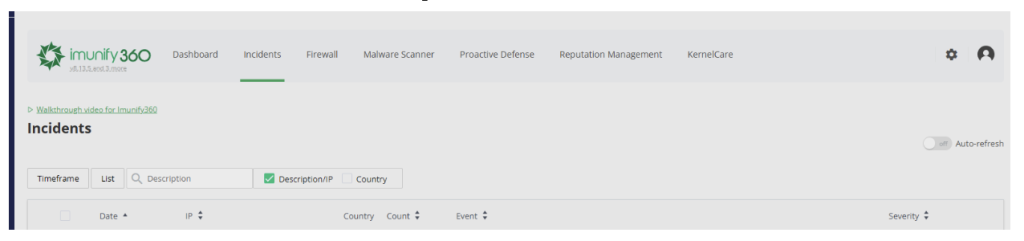
La sección de incidencias te brinda información sobre los eventos de seguridad detectados por Imunify360.
Revisar los eventos de seguridad
- Abre la pestaña de Incidents (Incidencias).
- Revisa los eventos recientes.
- Investiga cualquier alerta recurrente o de alto riesgo.
Algunos eventos de seguridad pueden ser:
- Detecciones de malware
- Ataques de fuerza bruta
- Intentos de acceso no autorizado
- Alertas de actividad sospechosa
Defensa proactiva
La defensa proactiva previene la ejecución de archivos maliciosos en el servidor.
Revisar el estado de la protección
- Abre la sección de Defensa proactiva.
- Verifica que la protección esté activada.
- Revisa las alertas o notificaciones que tengas disponibles.
Esta función puede ayudarte a detener ataques antes de que estos causen algún daño a tus sitios web o a los recursos del servidor.
Supervisar el estado de seguridad
Llevar un monitoreo regular del estado de seguridad te puede ayudar a detectar:
- Infecciones por malware
- Aplicaciones vulnerables
- Intentos repetidos de inicio de sesión
- Cambios sospechosos en los archivos
- Incidentes relacionados con el firewall
Cumplir con las buenas prácticas de seguridad, tales como realizar actualizaciones de software y contar con contraseñas fuertes, es de suma importancia para garantizar la máxima efectividad de Imunity360.
Información adicional
Los cambios en la configuración de seguridad pueden afectar el funcionamiento de tus sitios web y el acceso al servidor. Revisa cuidadosamente cualquier cambio antes de aplicarlo.
Consulta la documentación oficial de Imunify360 para las opciones de configuración avanzada:
NOTA: HostPapa proporciona la licencia, la instalación, la actualización y el mantenimiento de la plataforma Imunify360. Los clientes son responsables de revisar los eventos de seguridad y de configurar las políticas de seguridad según sus necesidades.
Si necesitas ayuda con tu cuenta de HostPapa, por favor abre un ticket de soporte desde tu tablero.

