En quelques mots
Acronis Backup est une solution de sauvegarde à distance pour les entreprises, qui stocke les données dans une infrastructure séparée et dédiée, indépendante du stockage local de votre serveur. Pour les serveurs sans panneau de contrôle (environnements non gérés), Acronis offre une gestion centralisée depuis la console web Acronis Cyber Protect, accessible peu importe la configuration du panneau de contrôle de votre serveur
Important : Acronis Backup est disponible en tant que module pour les forfaits VPS non gérés et Serveurs Dédiés éligibles. L’installation, la configuration et la gestion continue font partie de la responsabilité du client.
Installer Acronis Backup
Pour commencer à utiliser le service, vous avez d’abord besoin d’un identifiant unique. Les identifiants de connexion seront indiqués dans le courriel de bienvenue que vous recevrez une fois le service de sauvegarde activé.
Si vous n’avez pas reçu vos identifiants, veuillez contacter notre équipe d’assistance.
Comment installer Acronis Agent
Vous n’avez pas besoin d’un module de panneau de contrôle pour gérer vos sauvegardes. Suivez ces étapes pour ajouter votre serveur :
- Accédez au portail : allez sur la page de connexion d’Acronis Cyber Protect avec votre navigateur.
- Connectez-vous : utilisez les identifiants fournis dans le courriel de bienvenue pour vous connecter.
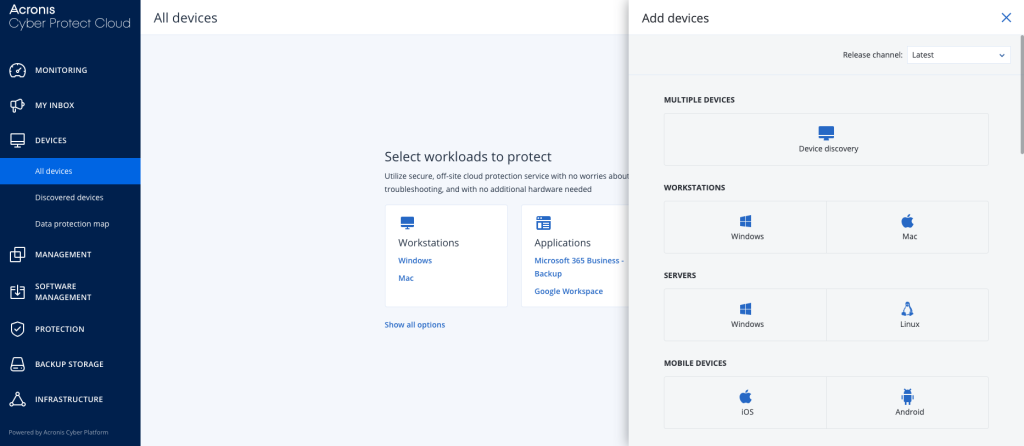
- Ajoutez votre appareil : une fois la connexion établie, allez dans la section Devices dans le menu de navigation de gauche.
- Enregistrez votre serveur : cliquez sur le bouton Add ou Add device.
- Installez l’Agent : suivez les instructions à l’écran pour télécharger et installer l’agent adapté à votre système d’exploitation (par exemple Linux ou Windows).
- Activez-le : une fois l’agent installé sur votre serveur, terminez le processus d’enregistrement comme le demande la console pour lier votre serveur à votre compte.
Gérer les sauvegardes
Une fois que votre serveur est bien enregistré dans la console, vous aurez le contrôle total sur votre stratégie de sauvegarde :
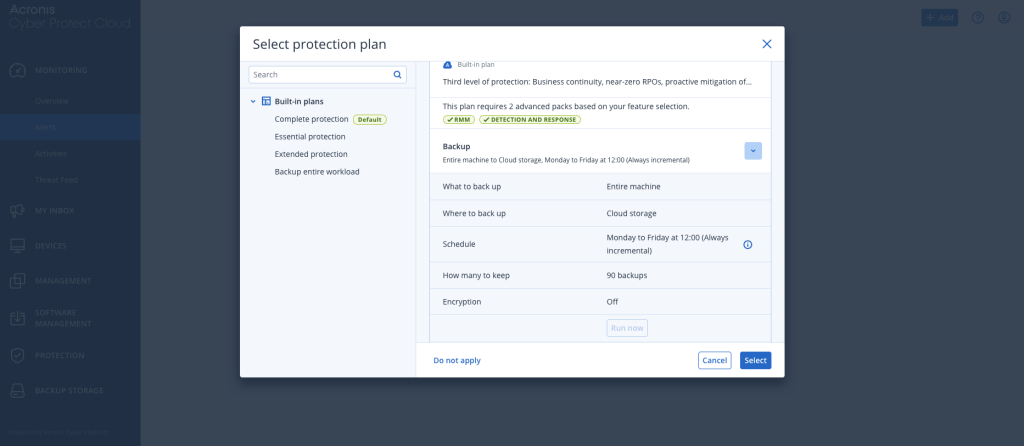
- Programmation des sauvegardes : sélectionnez votre appareil dans l’onglet Devices et cliquez sur Protect pour modifier la fréquence de vos sauvegardes (quotidiennes, hebdomadaires, mensuelles) et définir une fréquence sur mesure.
- Politique de rétention : depuis les paramètres de Protect, vous pouvez configurer le nombre de points de restauration que vous voulez garder pour gérer l’utilisation de votre stockage.
- Surveillance et restauration : utilisez l’option Recovery dans le menu de votre appareil pour voir les points de sauvegarde disponibles et restaurer des fichiers, des dossiers ou des images complètes du système.
Comment restaurer les données depuis les sauvegardes
Pour restaurer vos données depuis les sauvegardes, suivez ces étapes :
- Connectez-vous à la Console Acronis Cyber Protect.
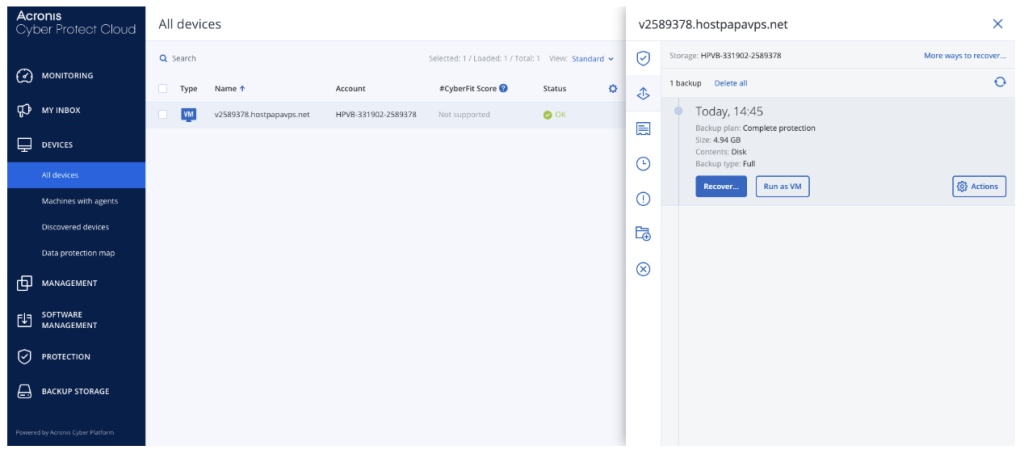
- Allez jusqu’à la section Devices dans le menu de gauche.
- Sélectionnez votre appareil.
- Cliquez sur l’option Recovery depuis le menu des appareils.
- Consultez vos points de sauvegarde disponibles et sélectionnez les données que vous souhaitez restaurer, ça vous permet de récupérer des fichiers, des dossiers ou des images complètes du système
Important : Acronis Backup est disponible en tant que service complémentaire pour les forfaits VPS npn géré et Serveur Dédié éligibles. L’installation, la configuration et la gestion continue font partie de la responsabilité du client.
Si vous avez besoin d’aide avec votre compte HostPapa, veuillez ouvrir un ticket d’assistance depuis votre tableau de bord.

