Überblick
Imunify360 bietet umfassenden Serversicherheitsschutz durch Malware-Erkennung, proaktive Abwehr, Firewall-Schutz, Intrusion Prevention und Sicherheitsüberwachung.
Hinweis: Imunify360 wird von HostPapa auf geeigneten Managed VPS- und Dedicated-Server-Tarifen installiert und gewartet. Eine manuelle Installation ist nicht erforderlich.
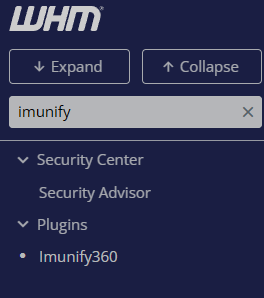
Zugriff auf Imunify360 in WHM
- Melde dich als Root-User in WHM an.
- Nutze die Suchleiste im linken Menü.
- Suche nach „Imunify360“.
- Klicke auf „Imunify360“, um das Verwaltungs-Dashboard zu öffnen.
Das Dashboard verstehen
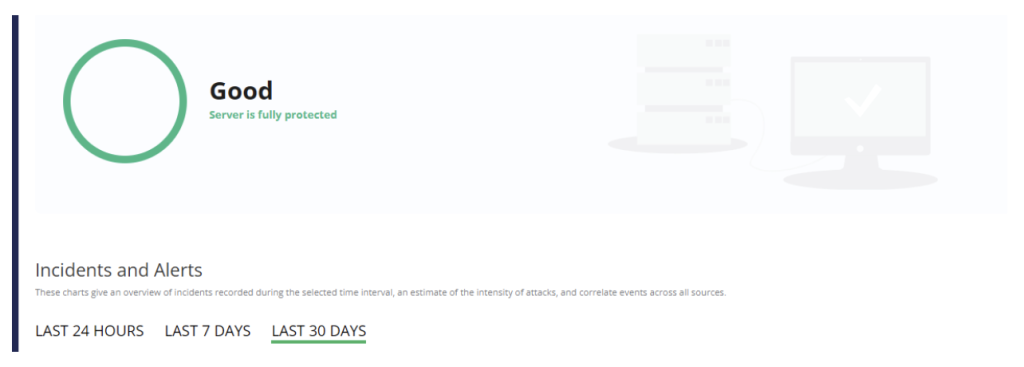
Das Imunify360-Dashboard bietet dir einen Überblick über den Sicherheitsstatus deines Servers.
Im Dashboard kannst du Folgendes einsehen:
- Aktueller Schutzstatus
- Malware-Erkennungen
- Firewall-Aktivität
- Blockierte IP-Adressen
- Sicherheitsvorfälle
- Systemzustand
Wenn du das Dashboard regelmäßig prüfst, kannst du Sicherheitsprobleme erkennen, bevor sie sich auf gehostete Websites auswirken.
Malware-Erkennungen überprüfen
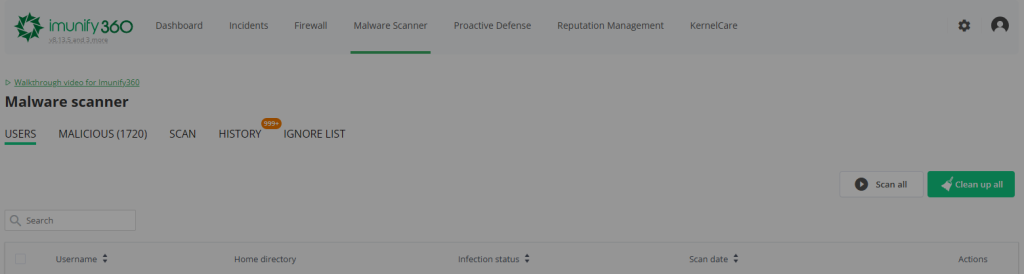
Imunify360 scannt kontinuierlich Dateien auf Malware und verdächtige Aktivitäten.
Gefundene Bedrohungen anzeigen
- Öffne Imunify360.
- Wähle „Malware Scanner“ oder „Incidents“.
- Prüfe die Liste der erkannten Dateien.
Typische Informationen umfassen:
- Speicherort der Datei
- Art der Erkennung
- Datum der Erkennung
- Empfohlene Maßnahme
Gefundene Dateien verwalten
Je nach Erkennung kannst du:
- Infizierte Dateien bereinigen
- Dateien in Quarantäne verschieben
- Dateien aus der Quarantäne wiederherstellen
- Dateien als Fehlalarm markieren
Prüfe erkannte Bedrohungen immer sorgfältig, bevor du Maßnahmen ergreifst.
Firewall-Schutz verwalten
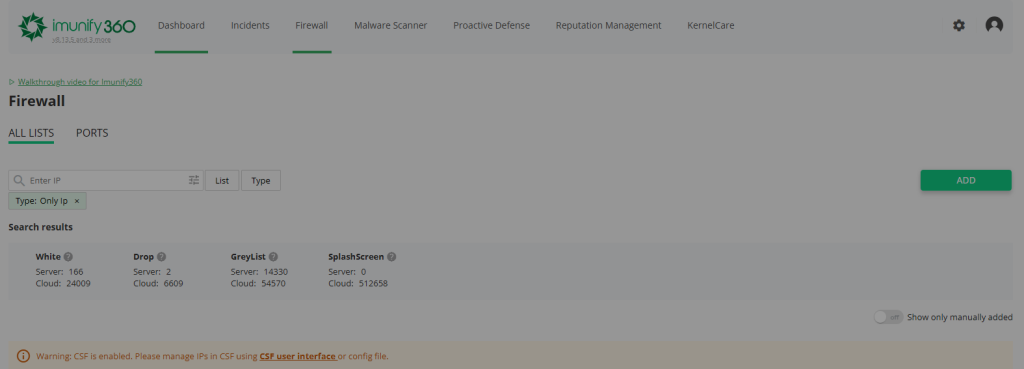
Imunify360 enthält eine integrierte Firewall, die den Server vor unbefugtem Zugriff und bösartigen Aktivitäten schützt.
Blockierte IP-Adressen prüfen
- Öffne Imunify360.
- Navigiere zum Bereich „Firewall“.
- Prüfe die aktuell blockierten IP-Adressen.
Blockierte IPs zulassen oder entfernen
Wenn ein legitimer Besucher oder Administrator blockiert wurde:
- Suche die IP-Adresse.
- Prüfe den Grund für die Sperrung.
- Entferne die Sperre, wenn dies gerechtfertigt ist.
Gib nur IP-Adressen frei, denen du vertraust.
Sicherheitsvorfälle überprüfen
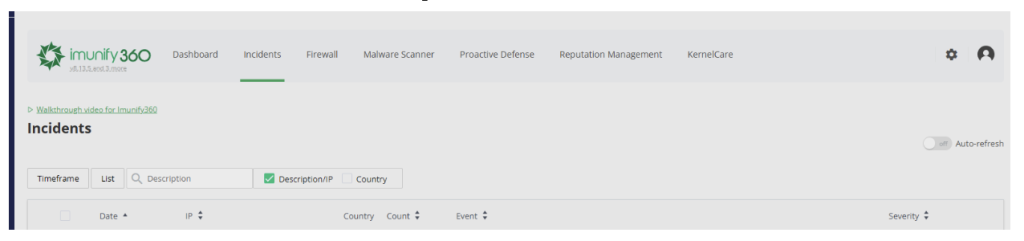
Der Bereich „Incidents“ liefert Informationen über Sicherheitsereignisse, die von Imunify360 erkannt wurden.
Sicherheitsereignisse anzeigen
- Öffne den Tab „Incidents“.
- Prüfe aktuelle Ereignisse.
- Untersuche wiederkehrende oder risikoreiche Warnungen.
Beispiele können sein:
- Malware-Erkennungen
- Brute-Force-Angriffe
- Unbefugte Zugriffsversuche
- Warnungen zu verdächtigen Aktivitäten
Proactive Defense
Proactive Defense hilft, die Ausführung bösartiger Skripte auf dem Server zu verhindern.
Schutzstatus prüfen
- Öffne den Bereich „Proactive Defense“.
- Stelle sicher, dass der Schutz aktiviert ist.
- Prüfe verfügbare Warnungen oder Benachrichtigungen.
Diese Funktion kann Angriffe stoppen, bevor sie Websites oder Serverressourcen beeinträchtigen.
Sicherheitsstatus überwachen
Durch regelmäßige Überwachung kannst du Folgendes erkennen:
- Malware-Infektionen
- Verwundbare Anwendungen
- Wiederholte Login-Angriffe
- Verdächtige Dateiänderungen
- Firewall-Verstöße
Gute Sicherheitspraktiken, einschließlich Software-Updates und starker Passwörter, erhöhen die Wirksamkeit von Imunify360.
Zusätzliche Informationen
Sicherheitseinstellungen können das Verhalten von Websites und die Erreichbarkeit des Servers beeinflussen. Prüfe Änderungen daher sorgfältig, bevor du sie anwendest.
Für erweiterte Konfigurationsoptionen siehe die Imunify360-Dokumentation:
Hinweis: HostPapa übernimmt Lizenzierung, Installation, Updates und Wartung von Imunify360. Du bist dafür verantwortlich, Sicherheitsereignisse zu prüfen und Sicherheitsrichtlinien entsprechend deinen Anforderungen zu konfigurieren.
Wenn du Hilfe mit deinem HostPapa-Account benötigst, kannst du über dein Dashboard ein Support-Ticket erstellen.