En quelques mots
CloudLinux aide à améliorer la stabilité des serveurs, leurs performances et leur sécurité en isolant les comptes d’hébergement et en contrôlant comment les ressources du serveur sont utilisées.
Avec CloudLinux, vous pouvez surveiller l’utilisation des ressources, gérer les versions PHP y compris les anciennes versions et améliorer l’isolation de compte avec WHM.
IMPORTANT : CloudLinux est installé et entretenu par HostPapa sur les forfaits de serveurs VPS Gérés et les serveurs Dédiés éligibles. Aucune installation manuelle n’est requise.
Accéder à CloudLinux dans WHM
- Connectez-vous à WHM en tant qu’utilisateur root.
- Utilisez la barre de recherche dans le menu de gauche.
- Cherchez CloudLinux Manager.
- Cliquez sur la fonctionnalité CloudLinux souhaitée pour ouvrir son interface de gestion.
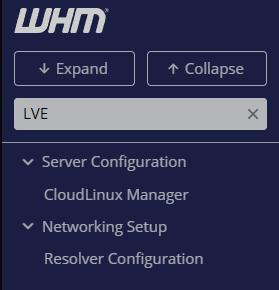
Utiliser le LVE Manager
Le LVE (Lightweight Virtual Environment ou environnement virtuel léger) Manager vous permet de surveiller et de contrôler comment les ressources du serveur sont attribuées aux comptes d’hébergement.
Voir l’utilisation des ressources du compte
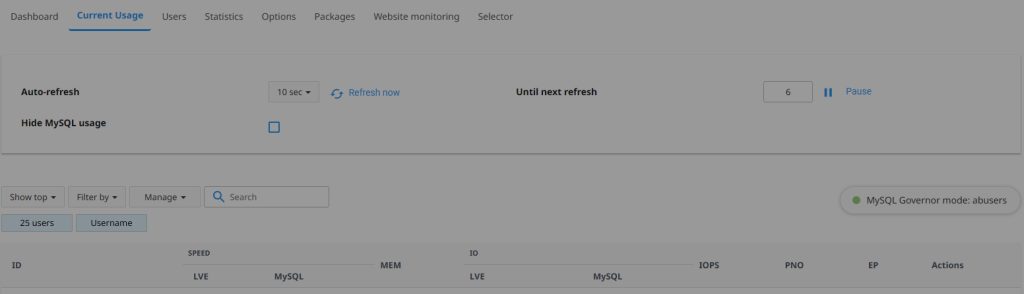
- Ouvrez le LVE Manager depuis le gestionnaire CloudLinux dans WHM.
- Sélectionnez l’onglet Current Usage.
- Examinez l’utilisation des ressources de chaque compte, dont :
- L’utilisation du processeur
- L’utilisation de la mémoire physique
- Les processus d’entrée
- L’utilisation E/S (entrée et sortie)
- Le nombre de processus
Ces informations peuvent vous aider à identifier des comptes qui consomment trop de ressources ou qui sont victimes de limitations des ressources.
Voir les limites de ressources

- Ouvrez LVE Manager.
- Sélectionnez l’onglet Users.
- Localisez le compte que vous souhaitez évaluer.
- Consultez les limites de ressources assignées.
Les limites de ressources peuvent aider à éviter qu’un seul compte affecte d’autres sites web hébergés sur le serveur.
Utiliser PHP Selector
PHP Selector vous permet de gérer les versions et les extensions PHP disponibles.
Voir les versions PHP disponibles
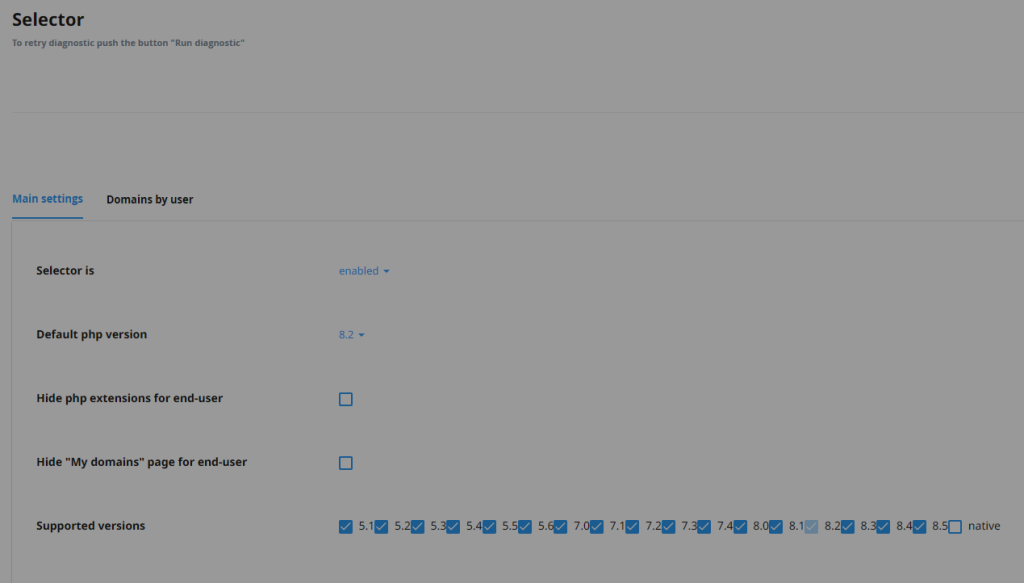
- Ouvrez PHP Selector depuis le CloudLinux Manager dans WHM.
- Consultez la liste de versions PHP disponibles.
- Vérifiez que les versions PHP requises sont activées pour vos comptes d’hébergement.
Gérer les extensions PHP
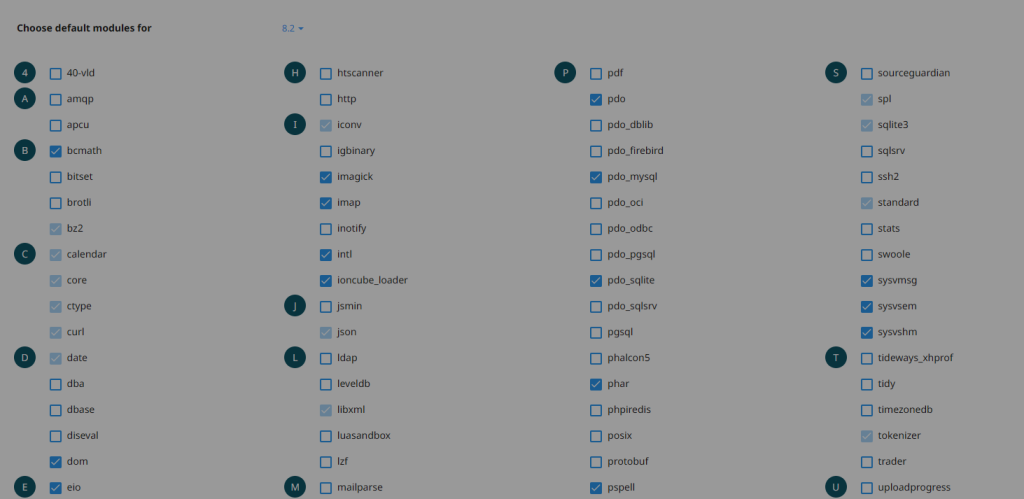
- Ouvrez PHP Selector.
- Sélectionnez une version PHP.
- Évaluez les extensions disponibles.
- Activez ou désactivez les extensions souhaitées.
Les changements peuvent affecter la fonctionnalité du site web. Vérifiez systématiquement la compatibilité avant de faire les modifications.
Utiliser CageFS
CageFS est un système de fichiers virtualisé qui isole les comptes d’hébergement les uns des autres.
Voir le statut de CageFS
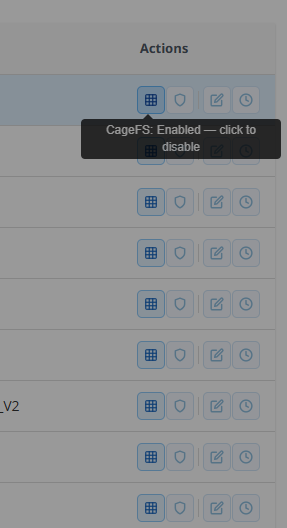
- Ouvrez CageFS dans l’onglet Options de CloudLinux Manager dans WHM.
- Vérifiez que CageFS est bien activé.
- Vérifiez les paramètres de configuration disponibles.
CageFS aide à empêcher les utilisateurs d’accéder à des informations appartenant à d’autres comptes sur le serveur.
Surveillance des performances du serveur
CloudLinux contient des outils qui peuvent aider à identifier :
- Les comptes qui ont atteint les limites de ressources
- L’utilisation excessive du processeur
- Une haute consommation en mémoire
- Les points de friction E/S
- Les problèmes de performance
Consulter régulièrement ces rapports peut aider à préserver la stabilité du serveur et à améliorer les performances.
Informations supplémentaires
Les changements de paramètres CloudLinux peuvent affecter les performances du site et la disponibilité des ressources.
Pour les options de configuration avancées, consultez la documentation CloudLinux :
Important : HostPapa gère l’installation, les licences, les mises à jour et l’entretien de la plateforme CloudLinux. Les clients ont la responsabilité d’évaluer et de configurer les paramètres CloudLinux selon leurs besoins en matière d’hébergement.
Si vous avez besoin d’aide avec votre compte HostPapa, veuillez ouvrir un ticket d’assistance depuis votre tableau de bord.

