Acerca de CloudLinux
El sistema operativo CloudLinux mejora la estabilidad, el rendimiento y la seguridad del servidor al aislar las cuentas de hosting y controlar el uso de los recursos del servidor.
Con ayuda de CloudLinux, puedes supervisar el uso de los recursos, administrar distintas versiones de PHP, incluidas las versiones anteriores, y mejorar el aislamiento de las cuentas mediante WHM.
NOTA: HostPapa instala y administra CloudLinux en los planes elegibles de VPS gestionado y de servidores dedicados. No se requiere instalación manual.
Acceder a CloudLinux en WHM
- Ingresa a WHM como usuario root.
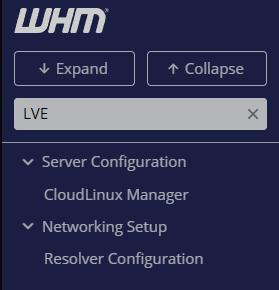
- Usa la barra de búsqueda del menú lateral izquierdo.
- Busca CloudLinux Manager (LVE Manager).
- Haz clic en la función de CloudLinux que quieras utilizar para abrir su interfaz de administración.
Utilizar LVE Manager
El sistema LVE (Lightweight Virtual Environment) te permite supervisar y llevar el control de cómo se asignan los recursos del servidor a las cuentas de hosting.
Ver el uso de recursos por cada cuenta
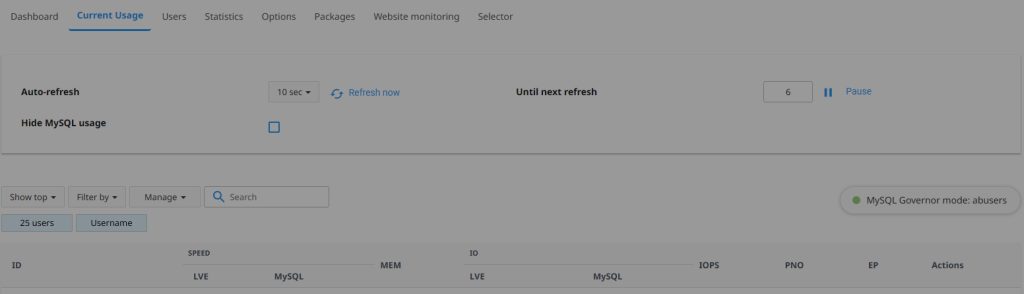
- Abre LVE Manager desde CloudLinux Manager en WHM.
- Selecciona la pestaña Current Usage (Uso actual).
- Revisa el uso de recursos por cada cuenta, lo cual incluye:
- Uso de CPU
- Uso de memoria física
- Procesos de entrada
- Uso de E/S (I/O)
- Número de procesos
Esta información puede ayudarte a detectar las cuentas que presentan un alto consumo de recursos o que presentan limitaciones de estos.
Revisa los límites de los recursos

- Abre LVE Manager.
- Selecciona la pestaña Users (Usuarios).
- Encuentra la cuenta que quieres revisar.
- Revisa los límites de recursos que tiene asignados.
Establecer límites de recursos funciona como método de prevención para que una sola cuenta no impacte negativamente el rendimiento de los otros sitios web que también se encuentran alojados en el servidor.
Utilizar PHP Selector
Utilizar PHP Selector te permite administrar las versiones y extensiones de PHP disponibles.
Ver las versiones de PHP disponibles
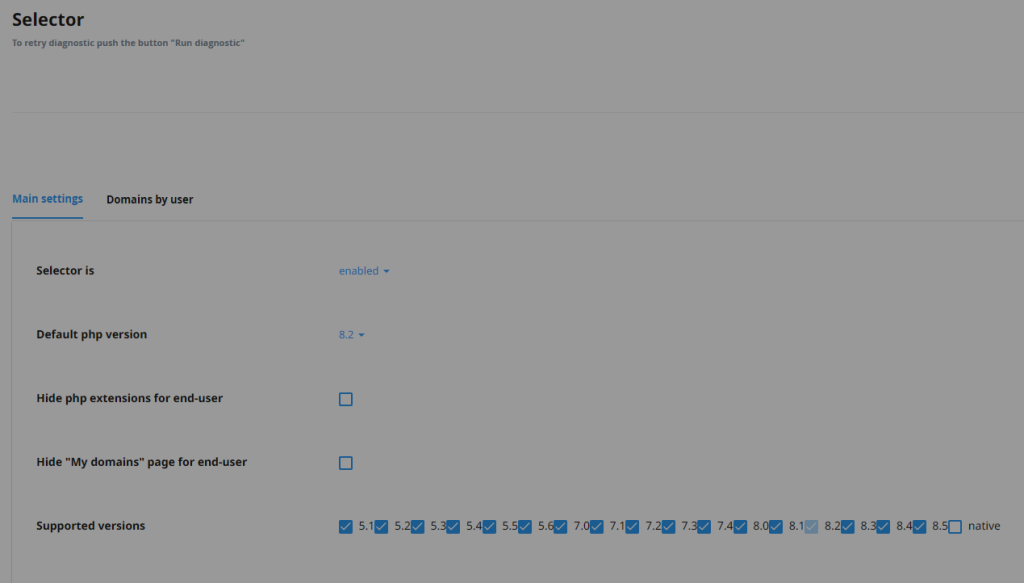
- Abre PHP Selector desde CloudLinux Manager en WHM.
- Revisa la lista de versiones de PHP disponibles.
- Verifica que las versiones de PHP de tu interés estén habilitadas para tus cuentas de hosting.
Administra las extensiones de PHP
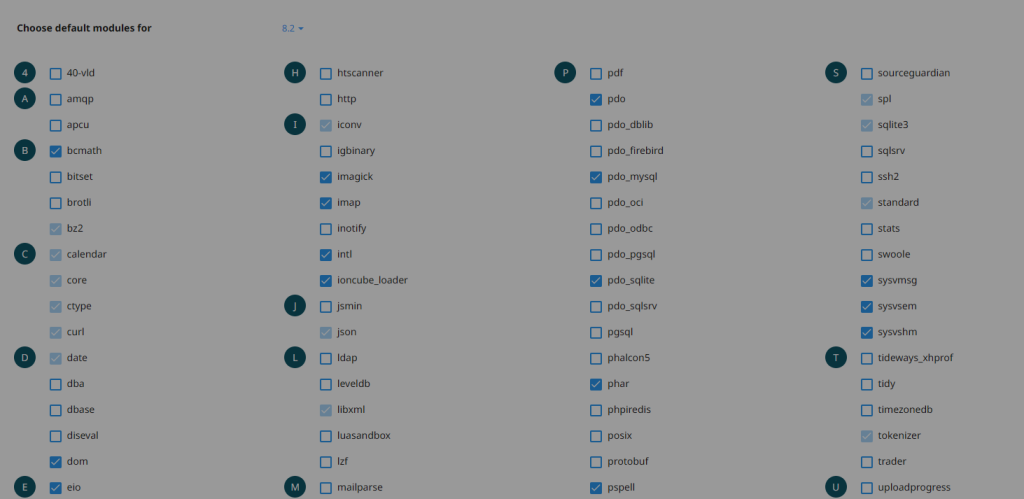
- Abre PHP Selector.
- Selecciona una versión de PHP.
- Revisa las extensiones que tengas disponibles.
- Habilita y deshabilita las extensiones, según tus necesidades.
Estos cambios pueden afectar el funcionamiento de tus sitios web. Asegúrate de verificar la compatibilidad antes de realizar cualquier modificación.
Utilizar CageFS
El sistema de archivos virtualizado CageFS se encarga de aislar las cuentas de hosting entre sí.
Revisa el estado de CageFS
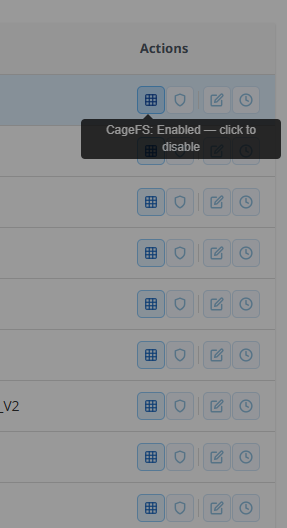
- Abre CageFS en la pestaña Options (Opciones) desde CloudLinux Manager en WHM.
- Asegúrate de que CageFS esté habilitado.
- Revisa las opciones de configuración disponibles.
El sistema de CageFS previene que los usuarios accedan a la información de otras cuentas alojadas en el servidor.
Supervisar el rendimiento del servidor
CloudLinux incluye herramientas de generación de informes que pueden ayudarte a detectar:
- Cuentas que alcanzan el límite de recursos asignado
- Uso excesivo de CPU
- Consumo alto de memoria
- Cuellos de botella de E/S (I/O)
- Problemas relacionados con el rendimiento
Revisar estos informes con regularidad puede ayudarte a mantener la estabilidad del servidor y mejorar su rendimiento.
Información adicional
Los cambios realizados en la configuración de CloudLinux pueden afectar el rendimiento de tus sitios web y la disponibilidad de los recursos.
Consulta la documentación oficial de CloudLinux para las opciones de configuración avanzada:
NOTA: HostPapa proporciona la licencia, la instalación, la actualización y el mantenimiento del sistema CloudLinux. Los clientes son responsables de revisar y establecer su configuración, según sus necesidades de hosting.
Si necesitas ayuda con tu cuenta de HostPapa, por favor abre un ticket de soporte desde tu tablero.