Überblick
Acronis Backup ist eine Remote-Backup-Lösung auf Enterprise-Niveau, die Daten auf einer separaten, dedizierten Infrastruktur speichert, unabhängig vom lokalen Speicher deines Servers. Für Server ohne Control Panel (unmanaged Umgebungen) bietet Acronis eine zentrale Verwaltung über die Acronis Cyber Protect Webkonsole, auf die du unabhängig von der Control-Panel-Konfiguration deines Servers zugreifen kannst.
Hinweis: Acronis Backup ist als Zusatzdienst für geeignete Unmanaged VPS- und Dedicated-Server-Tarife verfügbar. Installation, Konfiguration und laufende Verwaltung liegen in deiner Verantwortung.
Acronis Backup installieren
Um den Dienst zu nutzen, benötigst du zunächst deine individuellen Zugangsdaten. Diese findest du in der Welcome-E-Mail, die du nach der Aktivierung deines Backup-Dienstes erhältst.
Wenn du deine Zugangsdaten nicht erhalten hast, kontaktiere bitte den Support.
So installierst du den Acronis Agent
Du benötigst kein Control-Panel-Plugin, um deine Backups zu verwalten. Folge diesen Schritten, um deinen Server zu registrieren:
- Zugriff auf das Portal: Öffne die Acronis Cyber Protect Login-Seite in deinem Browser: Acronis Cyber Protect
- Anmelden: Melde dich mit den Zugangsdaten aus deiner Willkommens-E-Mail an.
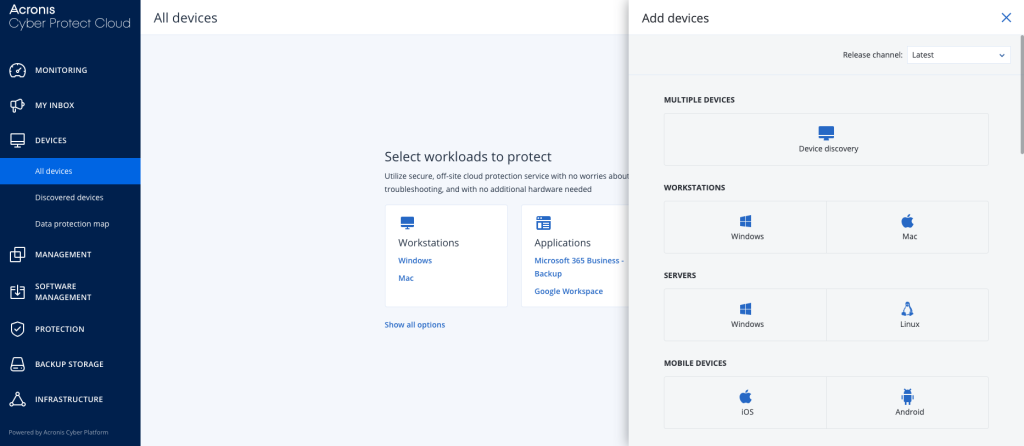
- Gerät hinzufügen: Navigiere nach dem Login zum Bereich „Devices“ im linken Menü.
- Server registrieren: Klicke auf „Add“ oder „Add device“.
- Agent installieren: Folge den Anweisungen auf dem Bildschirm, um den passenden Agenten für dein Betriebssystem (z. B. Linux oder Windows) herunterzuladen und zu installieren.
- Aktivieren: Nach der Installation schließt du die Registrierung ab, indem du den Anweisungen in der Konsole folgst, um deinen Server mit deinem Konto zu verknüpfen.
Backups verwalten
Sobald dein Server erfolgreich registriert ist, hast du die volle Kontrolle über deine Backup-Strategie:
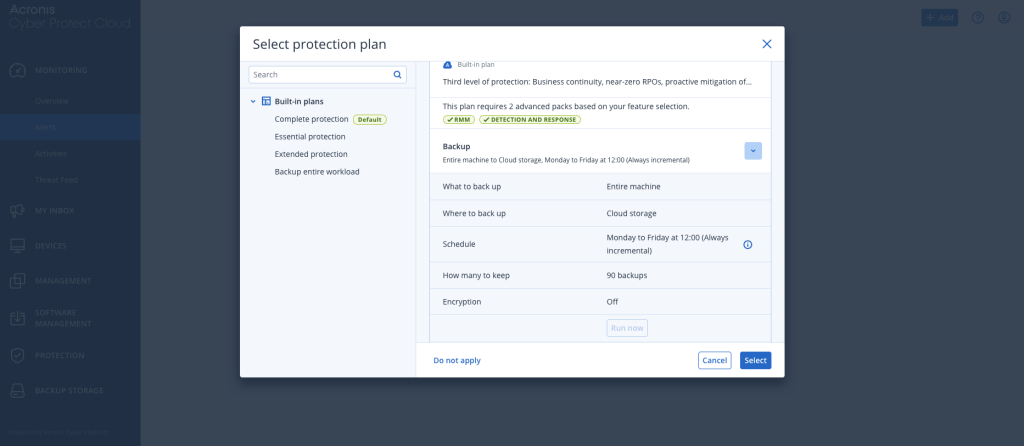
- Backup-Zeitplanung: SWähle dein Gerät im Tab „Devices“ aus. Klicke auf „Protect“ und lege die Backup-Frequenz fest (z. B. täglich, wöchentlich, stündlich) oder erstelle individuelle Zeitpläne.
- Aufbewahrungsrichtlinie: In den „Protect“-Einstellungen kannst du festlegen, wie viele Wiederherstellungspunkte gespeichert werden sollen, um deinen Speicherverbrauch zu steuern.
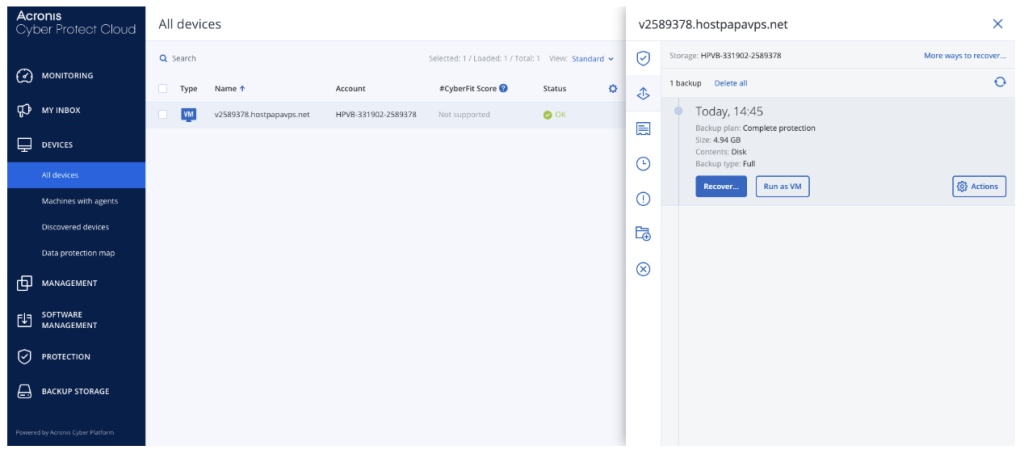
- Überwachung und Wiederherstellung: Nutze die Option „Recovery“ im Gerätemenü, um verfügbare Backup-Punkte einzusehen und Dateien, Ordner oder vollständige Systemabbilder wiederherzustellen.
Daten aus Backups wiederherstellen
So stellst du Daten aus deinen Backups wieder her:
- elde dich in der Acronis Cyber Protect Konsole an: Acronis Cyber Protect.
- Navigiere im linken Menü zum Bereich „Devices“.
- Wähle dein entsprechendes Gerät aus.
- Klicke im Gerätemenü auf „Recovery“.
- Sieh dir die verfügbaren Backup-Punkte an und wähle die Daten aus, die du wiederherstellen möchtest. Du kannst einzelne Dateien, Ordner oder komplette Systemabbilder wiederherstellen.
Hinweis: Acronis Backup ist als Zusatzdienst für geeignete Unmanaged VPS- und Dedicated-Server-Tarife verfügbar. Installation, Konfiguration und laufende Verwaltung liegen in deiner Verantwortung.
Wenn du Hilfe mit deinem HostPapa-Account benötigst, kannst du über dein Dashboard ein Support-Ticket erstellen.