El administrador de archivos en tu tablero de WordPress gestionado te permite navegar, editar, subir, descargar y organizar los archivos de tu sitio directamente desde tu navegador, sin necesidad de un cliente FTP (Protocolo de transferencia de archivos). Se encuentra en la pestaña Management y se ejecuta en la carpeta principal de tu sitio de WordPress. Utilízalo para ediciones rápidas en archivos de texto y código de hasta 2 MB, y para imágenes y archivos de mayor tamaño, cambia a SFTP (Protocolo de transferencia segura de archivos).
Este artículo de la base de conocimientos explica cómo utilizar el Administrador de archivos para un sitio web creado con tu servicio de WordPress gestionado.
La herramienta File Manager se encuentra en la pestaña Management:
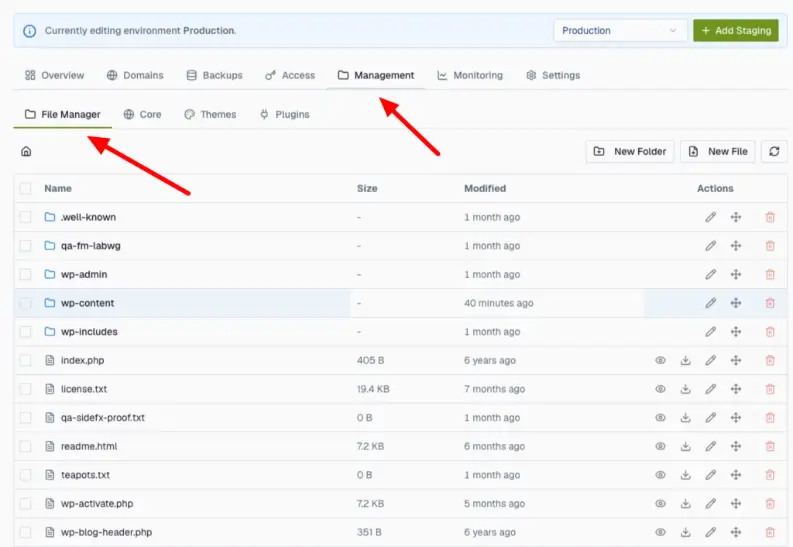
- Haz clic en una carpeta para abrirla, después utiliza la ruta de navegación o la flecha de retroceso para volver al nivel anterior.
- Cada archivo y carpeta muestran su tamaño y cuándo fueron modificados, con las acciones de la derecha: ver, descargar, editar, mover y eliminar.
- La barra de herramientas contiene los botones New Folder y New File, además de un botón de actualización.
Tareas comunes
- Editar un archivo: haz clic en el archivo o en su opción de edición para abrir el editor de texto integrado, realiza los cambios y guarda.
- Crear un archivo o carpeta: haz clic en New File o New Folder, asígnale un nombre y guárdalo.
- Subir o descargar: sube archivos a la carpeta que hayas abierto o descarga cualquier archivo a tu equipo.
- Cambiar nombre o mover: utiliza la acción de mover o cambiar nombre y elige un destino. Puedes seleccionar varios elementos para moverlos o eliminarlos a la vez.
- Eliminar: esto elimina un archivo. Si una carpeta no está vacía, te pediremos que confirmes si también deseas eliminar su contenido.
Lo que puedes y no puedes hacer
El Administrador de archivos sirve para realizar ediciones rápidas en los archivos de texto y código de tu sitio. Cuenta con algunas limitaciones para mantener la seguridad y la velocidad:
- El editor solo admite archivos de texto. Puedes abrir y editar archivos reconocidos de texto y código, como PHP, HTML, CSS, JS, JSON, .txt y .md. Aquí no es posible abrir ni editar imágenes, archivos PDF, ZIP ni otros archivos binarios o ejecutables, por lo que verás un mensaje indicando que se trata de un “archivo binario” o “tipo de archivo no compatible”. Si eso ocurre, transfiérelos al acceso FTP (SFTP). Aún puedes eliminar cualquier archivo visible, independientemente de su tipo.
- Los archivos deben estar en formato de texto plano UTF-8. No abriremos archivos guardados con una codificación antigua, por ejemplo, Latin-1, para evitar que se corrompan. Conviértelos primero con SFTP o Secure Shell (SSH).
- Límite de edición de 2 MB. No es posible editar archivos de más de 2 MB en el navegador; por lo tanto, utiliza SFTP para los archivos de mayor tamaño.
- Reglas para nombres de archivo. Los nombres nuevos deben comenzar con una letra o un número y sólo pueden contener letras, números, puntos, guiones bajos y guiones, con un límite de 255 caracteres. Aquí no es posible crear archivos ocultos que comiencen con un punto (como .htaccess), así que puedes crearlos con SFTP o SSH. Los que ya existen sí aparecen en la lista.
- Las carpetas grandes tienen un límite de 200 elementos. La lista de la carpeta muestra hasta 200 entradas y después de eso se marca como truncada; por eso, abre las subcarpetas para ver el resto. No existe la opción de “página siguiente”. La eliminación de un árbol de carpetas tiene el mismo límite de 200 elementos, así que divide las eliminaciones grandes o utiliza SSH.
- Eliminar carpetas que no están vacías borra todo su contenido, así que te pediremos que confirmes la eliminación antes de hacerlo.
- Identificamos conflictos de edición. Si un archivo cambió desde que lo abriste, rechazaremos tus cambios para proteger la versión más reciente. Vuelve a abrir el archivo, aplica de nuevo tus cambios y guárdalos otra vez.
- Los mismos archivos en todas partes. El Administrador de archivos, FTP y SSH operan sobre la misma carpeta, el directorio raíz web de tu sitio, por lo que los cambios surten efecto inmediatamente en tu sitio activo. No existe protección para archivos sensibles como wp-config.php, así que ten cuidado cuando edites archivos del núcleo o de configuración.
Si necesitas ayuda con tu cuenta de HostPapa, abre un ticket de soporte desde tu tablero.

