Pour voir l’analyse de votre trafic WordPress géré, connectez-vous à votre tableau de bord HostPapa, cliquez sur My WordPress, sélectionnez votre site web et ouvrez l’onglet Surveillance. La section Analyse indique le trafic que votre site reçoit (ses visites, ses requêtes, sa consommation de bande passante au fil du temps) et d’où viennent vos visiteurs. Les chiffres sont mesurés à la périphérie de votre réseau (Cloudflare), en amont de votre site, ils incluent donc l’ensemble du trafic.
Cet article de Base de connaissances explique comment voir l’analyse du trafic d’un site créé avec votre service WordPress géré.
Ce que vous verrez
La section Analytics de l’onglet Monitoring :
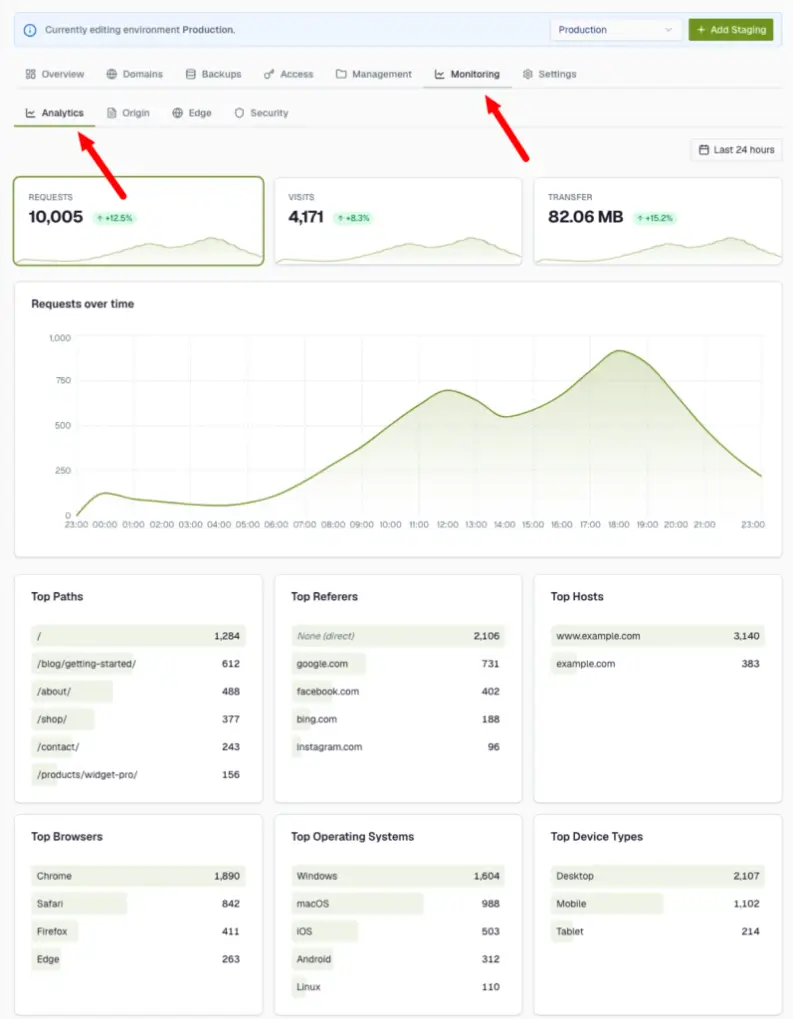
- Des cartes de résumé des requêtes, des visites et des transferts (bande passante), avec une flèche montante ou descendante qui compare la période actuelle à la précédente.
- Un graphique des requêtes au fil du temps.
- Le résumé des meilleures performances : les pages les plus consultées (chemins), d’où viennent les visiteurs (référents), les pays, les navigateurs, les systèmes d’exploitation, les types d’appareils, les codes de statut et les taux de réussite du cache.
- Un sélectionneur de dates qui couvre les 30 derniers jours. Changer la portée actualise l’ensemble des données.
Passer votre souris sur un graphique montre un réticule avec la valeur actuelle, aligné sur le graphique. Pour zoomer sur une période active, faites-la glisser sur le graphique pour la sélectionner.
Ce que les chiffres signifient
- Requêtes : tous les fichiers récupérés. Une vue de page est constituée de plusieurs requêtes, c’est donc la mesure de la charge totale.
- Visites : les sessions distinctes des visiteurs, pour indiquer combien de gens sont passés par là.
- Transferts : le montant total des données envoyées, pratique pour comprendre votre utilisation de la bande passante.
- Statut des caches : quelle quantité a été récupérée depuis le cache au lieu de votre site.
Les analyses sont en lecture seule, les consulter ne modifie jamais rien sur votre site.
Si vous avez besoin d’aide avec votre compte HostPapa, veuillez ouvrir un ticket d’assistance depuis le tableau de bord.

