Der Dateimanager in deinem Managed-WordPress-Dashboard ermöglicht es dir, die Dateien deiner Website direkt im Browser zu durchsuchen, zu bearbeiten, hoch- und herunterzuladen sowie zu organisieren – ganz ohne FTP-Client. Du findest ihn im Tab Management; er arbeitet im Hauptordner deiner WordPress-Website. Nutze ihn für schnelle Änderungen an Text- und Codedateien bis zu 2 MB. Für Bilder, Archive und größere Dateien solltest du stattdessen Secure File Transfer Protocol (SFTP) verwenden.
Dieser Knowledgebase-Artikel erklärt, wie du den Dateimanager für eine Website nutzt, die mit deinem Managed-WordPress-Service erstellt wurde.
Du findest das Tool File Manager im Tab Management.
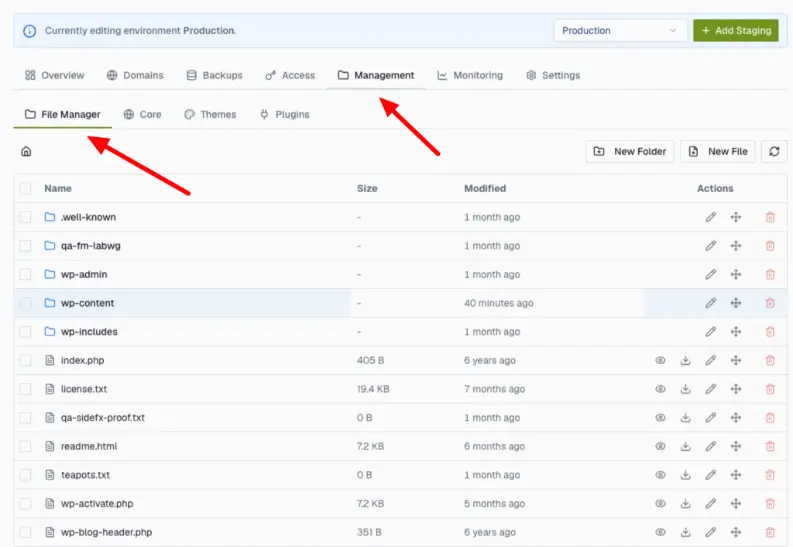
- Klicke auf einen Ordner, um ihn zu öffnen. Über die Breadcrumb-Navigation oder den Zurück-Pfeil kannst du wieder in übergeordnete Ordner wechseln.
- Für jede Datei und jeden Ordner werden die Größe und der Zeitpunkt der letzten Änderung angezeigt. Die verfügbaren Aktionen befinden sich rechts: ansehen, herunterladen, bearbeiten, verschieben und löschen.
- Die Symbolleiste enthält die Schaltflächen New Folder und New File sowie eine Schaltfläche zum Aktualisieren.
Häufige Aufgaben
- Datei bearbeiten: Klicke auf die Datei oder auf die Aktion zum Bearbeiten, um den integrierten Texteditor zu öffnen. Nimm deine Änderungen vor und speichere sie.
- Datei oder Ordner erstellen: Klicke auf New File oder New Folder, gib einen Namen ein und speichere.
- Hoch- oder Herunterladen: Lade Dateien in den aktuell geöffneten Ordner hoch oder lade eine beliebige Datei auf deinen Computer herunter.
- Umbenennen oder verschieben: Nutze die Aktion zum Verschieben oder Umbenennen und wähle ein Ziel aus. Du kannst mehrere Elemente auswählen und gemeinsam verschieben oder löschen.
- Löschen: Dadurch wird eine Datei entfernt. Wenn ein Ordner nicht leer ist, wirst du gebeten zu bestätigen, dass auch sein Inhalt gelöscht werden soll.
Was du tun kannst – und was nicht
Der Dateimanager ist für schnelle Änderungen an Text- und Codedateien deiner Website gedacht. Einige Einschränkungen sorgen dafür, dass er sicher und schnell bleibt:
- Nur Textdateien im Editor: Du kannst erkannte Text- und Codedateien wie PHP, HTML, CSS, JS, JSON, .txt und .md öffnen und bearbeiten. Bilder, PDFs, ZIP-Dateien sowie andere binäre oder ausführbare Dateien lassen sich hier nicht öffnen oder bearbeiten. In diesem Fall erscheint eine Meldung wie „binary file“ oder „unsupported type“. Übertrage solche Dateien stattdessen über den FTP- bzw. SFTP-Zugang. Du kannst jedoch jede sichtbare Datei unabhängig von ihrem Typ löschen.
- Dateien müssen als reiner UTF-8-Text vorliegen: Eine Datei, die in einer älteren Zeichencodierung gespeichert wurde, beispielsweise Latin-1, kann nicht geöffnet werden. So wird verhindert, dass sie beschädigt wird. Konvertiere die Datei zunächst über SFTP oder Secure Shell (SSH).
- Bearbeitungslimit von 2 MB: Dateien, die größer als 2 MB sind, kannst du nicht im Browser bearbeiten. Verwende für größere Dateien SFTP.
- Regeln für Dateinamen: Neue Namen müssen mit einem Buchstaben oder einer Zahl beginnen. Sie dürfen nur Buchstaben, Zahlen, Punkte, Unterstriche und Bindestriche enthalten und maximal 255 Zeichen lang sein. Versteckte „Punktdateien“ wie .htaccess kannst du hier nicht erstellen; lege sie stattdessen über SFTP oder SSH an. Bereits vorhandene Punktdateien werden weiterhin in der Liste angezeigt.
- Große Ordner sind auf 200 Elemente begrenzt: Die Ordneransicht zeigt maximal 200 Einträge an und kennzeichnet die Liste danach als unvollständig. Öffne Unterordner, um weitere Elemente zu sehen. Es gibt keine Funktion für eine „nächste Seite“. Auch beim Löschen einer Ordnerstruktur gilt das Limit von 200 Elementen. Teile große Löschvorgänge daher auf oder verwende SSH.
- Nicht leere Ordner löschen: Wenn du einen Ordner löschst, der noch Inhalte enthält, werden alle darin enthaltenen Elemente entfernt. Zuvor wirst du um eine Bestätigung gebeten.
- Konflikte beim Bearbeiten werden erkannt: Wenn sich eine Datei geändert hat, seit du sie geöffnet hast, wird das Speichern abgelehnt, um die neuere Version zu schützen. Öffne die Datei erneut, übernimm deine Änderung noch einmal und speichere anschließend erneut.
- Dieselben Dateien überall: Dateimanager, FTP und SSH arbeiten alle mit demselben Ordner, dem Webroot deiner Website. Änderungen werden sofort auf deiner Live-Website wirksam. Für sensible Dateien wie wp-config.php gibt es keinen besonderen Schutz. Sei daher besonders vorsichtig, wenn du Core- oder Konfigurationsdateien bearbeitest.
Wenn du Hilfe zu deinem HostPapa-Konto benötigst, kannst du über dein Dashboard ein Support-Ticket eröffnen.

